如何使用Photoshop(PS)将图片的底色变为透明
1、打开相关素材(图片来源网络)

2、在工具栏选择钢笔工具(快捷键p)

3、用鼠标点击左键,先对需要的主体新建一个锚点,在进行往整个主体环绕新建锚点(提示:键锚点是按照alt键同时按住鼠标左键不放,进行拖到,可以调整锚点边)
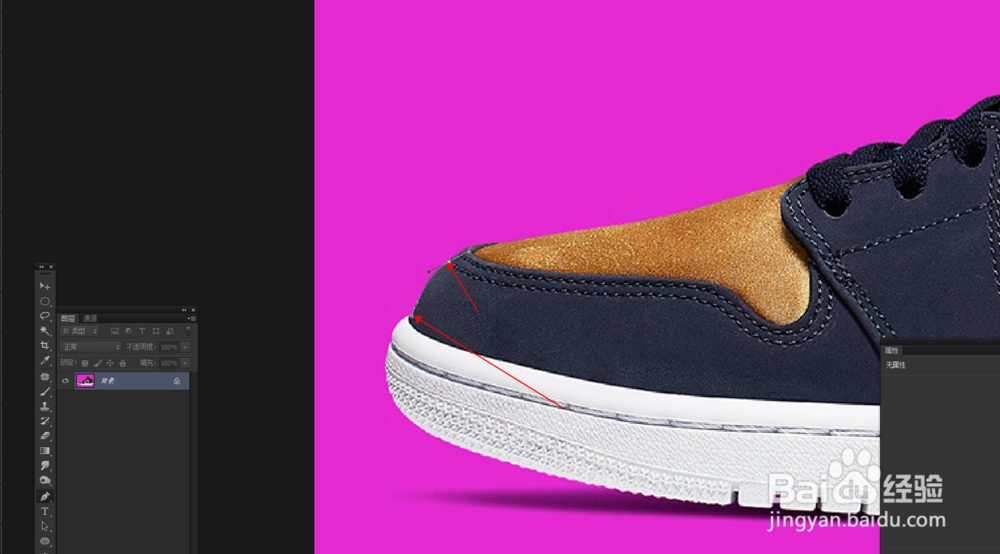
4、对主体都建好钢笔路径,然后按ctrl+delete键,创建成选区
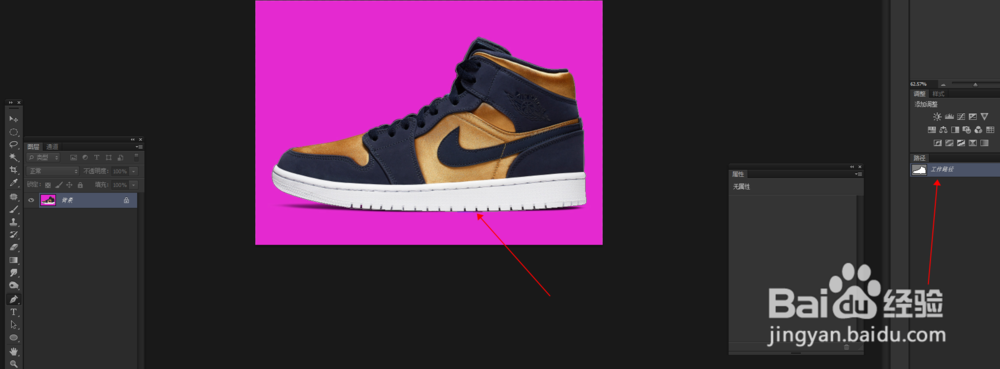
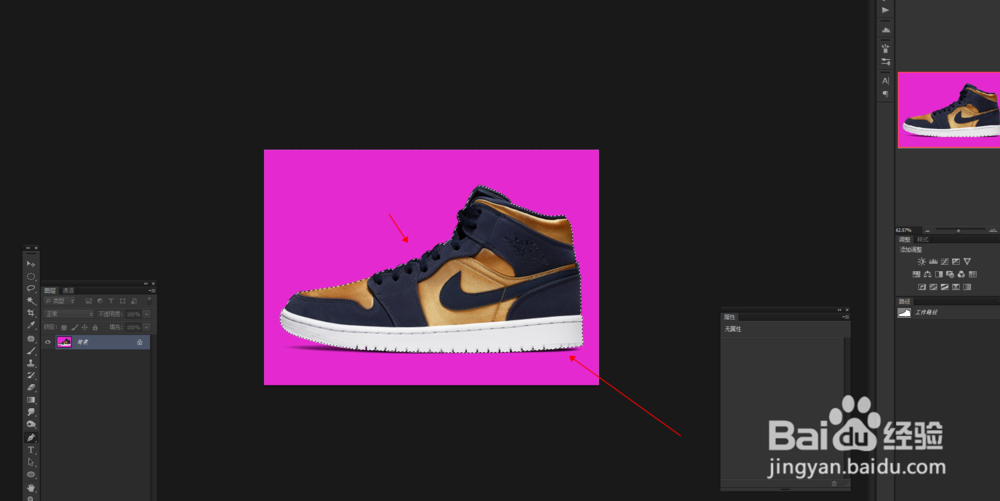
5、创建成选区,直接复制一层,可以按快捷键ctrl+j
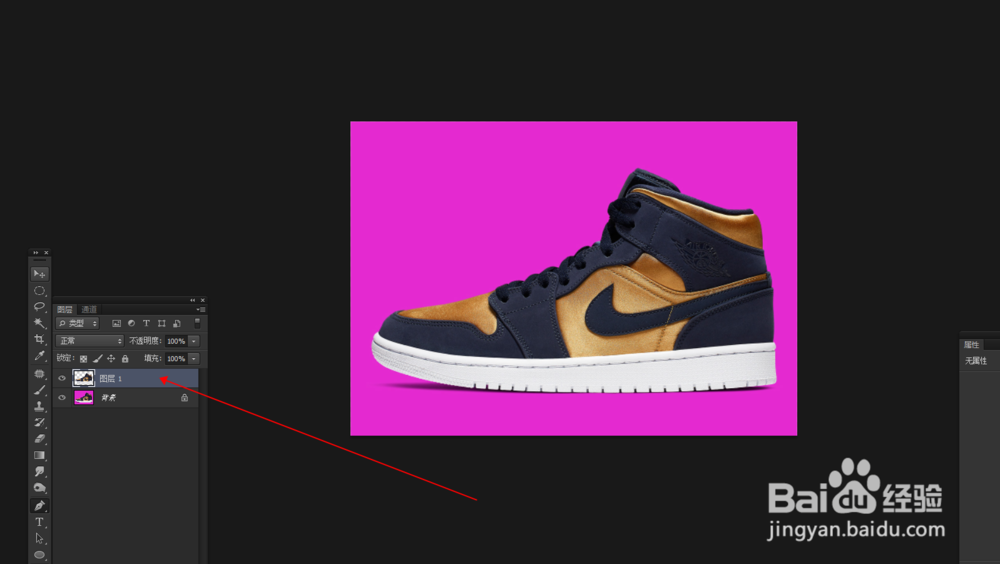
6、把背景关闭,点击左边的眼睛即可关闭
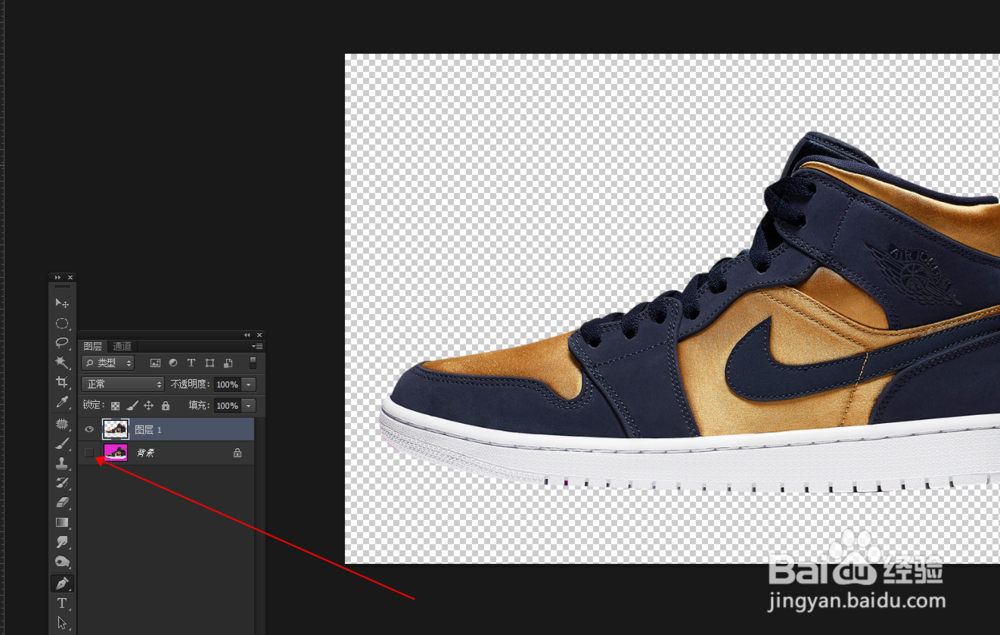
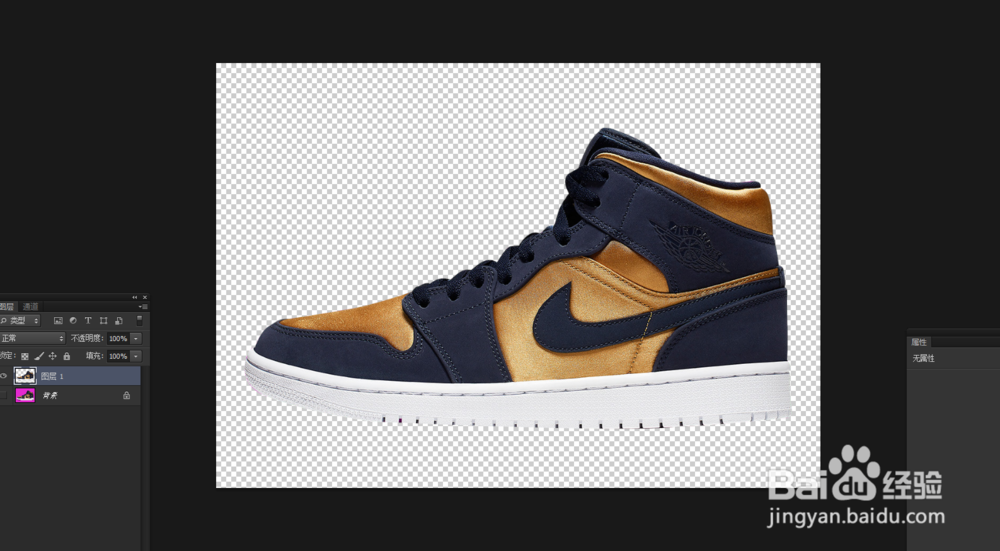
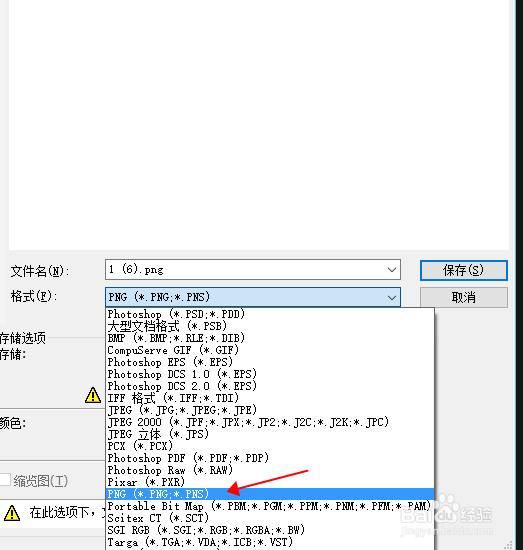
7、这样就成了透明背景了,之后保存成PNG格式即可
阅读量:150
阅读量:85
阅读量:36
阅读量:194
阅读量:131