word邮件合并功能怎么操作
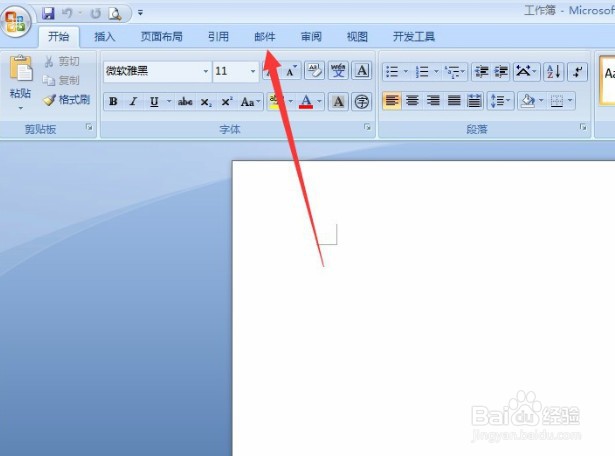
1、1.首先,打开一个工作簿,选择“邮件”
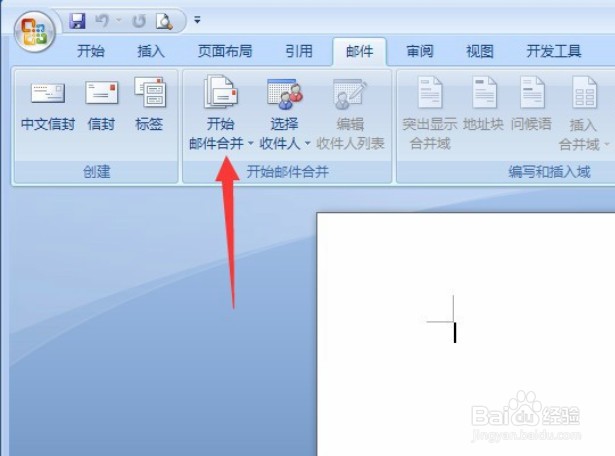
2、2.然后,点击“邮件合并”
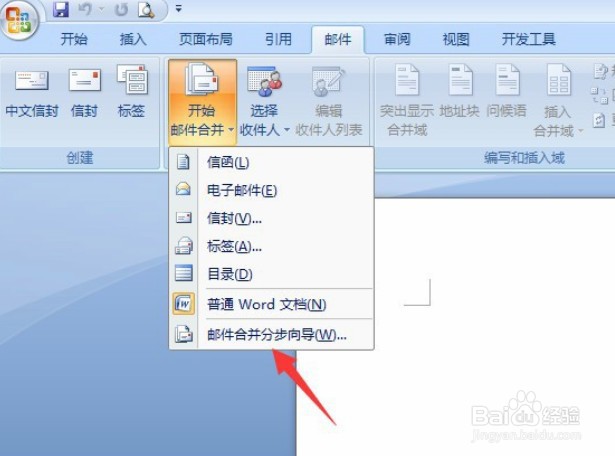
3、3.下面,点击“邮件合并分步向导”
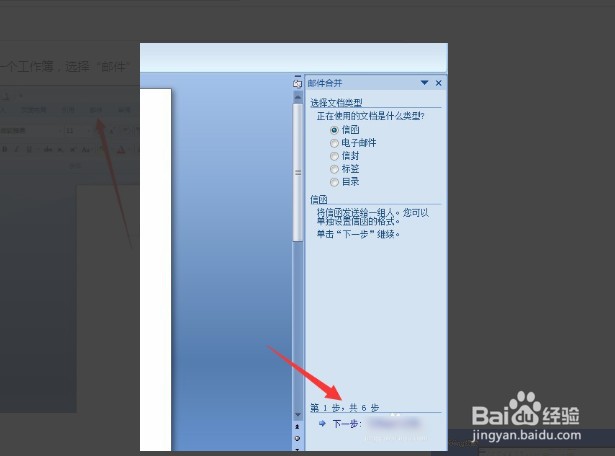
4、4.之后,点击“正在启动文档”
5、5.下一步,点击“选取收件人”
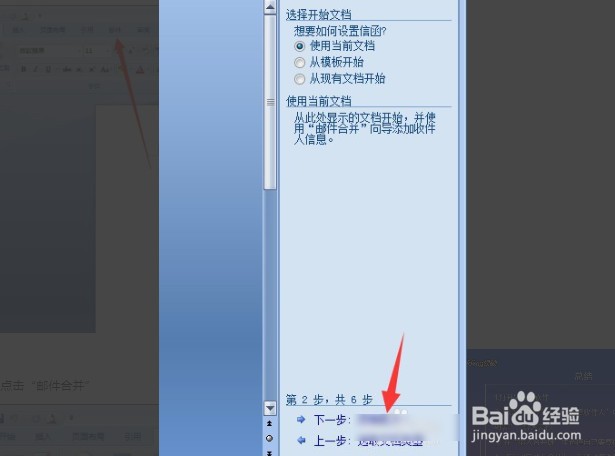
6、6.然后,点击“撰写信函”
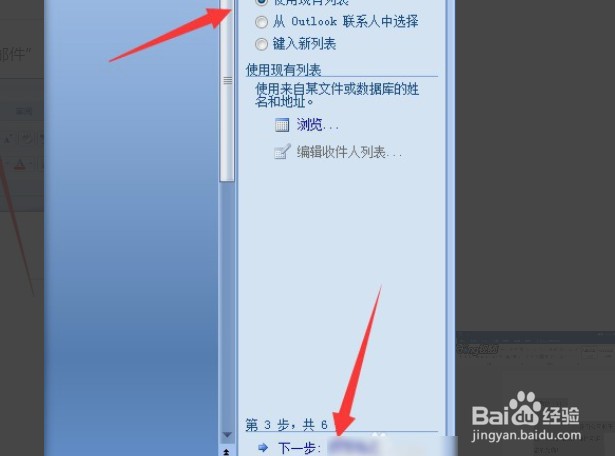
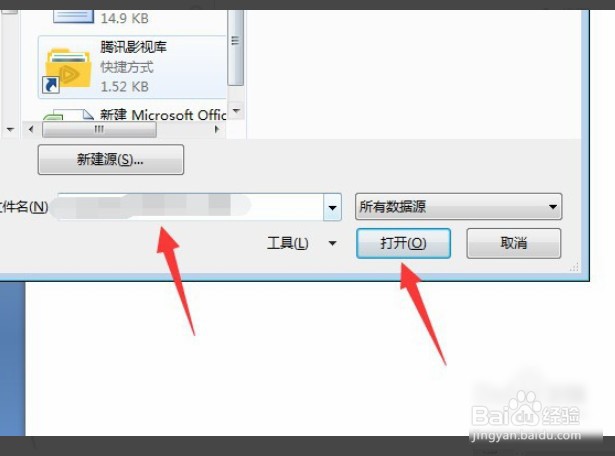
7、7.然后,选择文件点击“确定
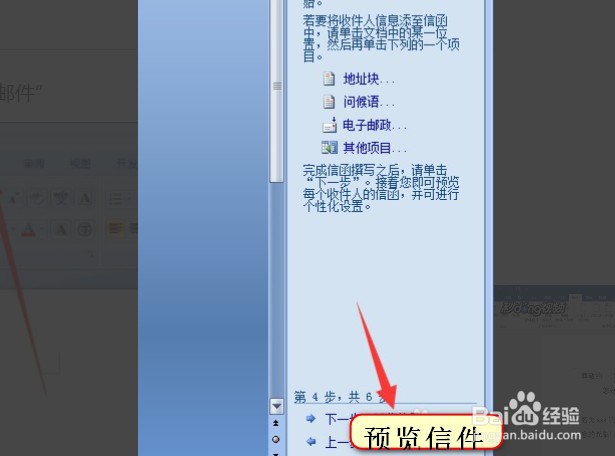
8、8.接下来,在点击“预览信函”
9、9.然后,点击“邮件合并”
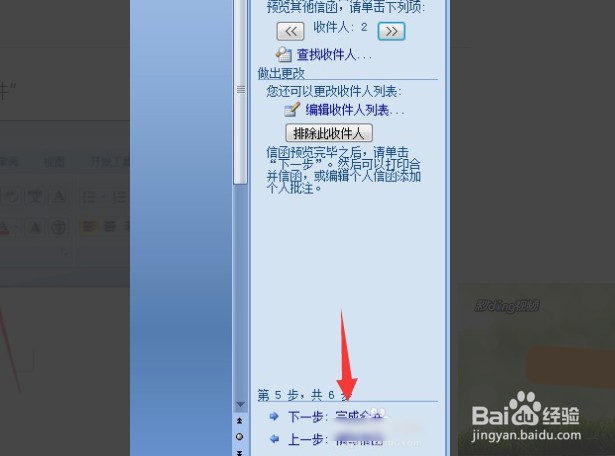
10、10.最后,即可完成了。
1、1.首先,打开一个工作簿,选择“邮件”
2.然后,点击“邮件合并”
3.下面,点击“邮件合并分步向导”
4.之后,点击“正在启动文档”
5.下一步,点击“选取收件人”
6.然后,点击“撰写信函”
7.然后,选择文件点击“确定
8.接下来,在点击“预览信函”
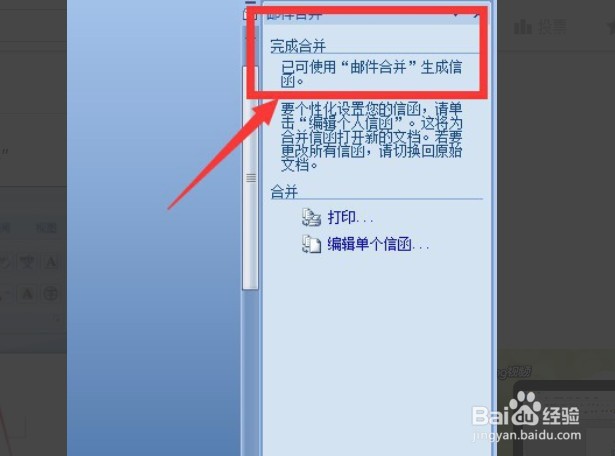
9.然后,点击“邮件合并”
10.最后,即可完成了。
阅读量:95
阅读量:163
阅读量:72
阅读量:101
阅读量:48