Excel 2010基础应用篇09——分列
1、首先,在需要分列的列后面插入两列空白列,否则分列后会替换本来的列。
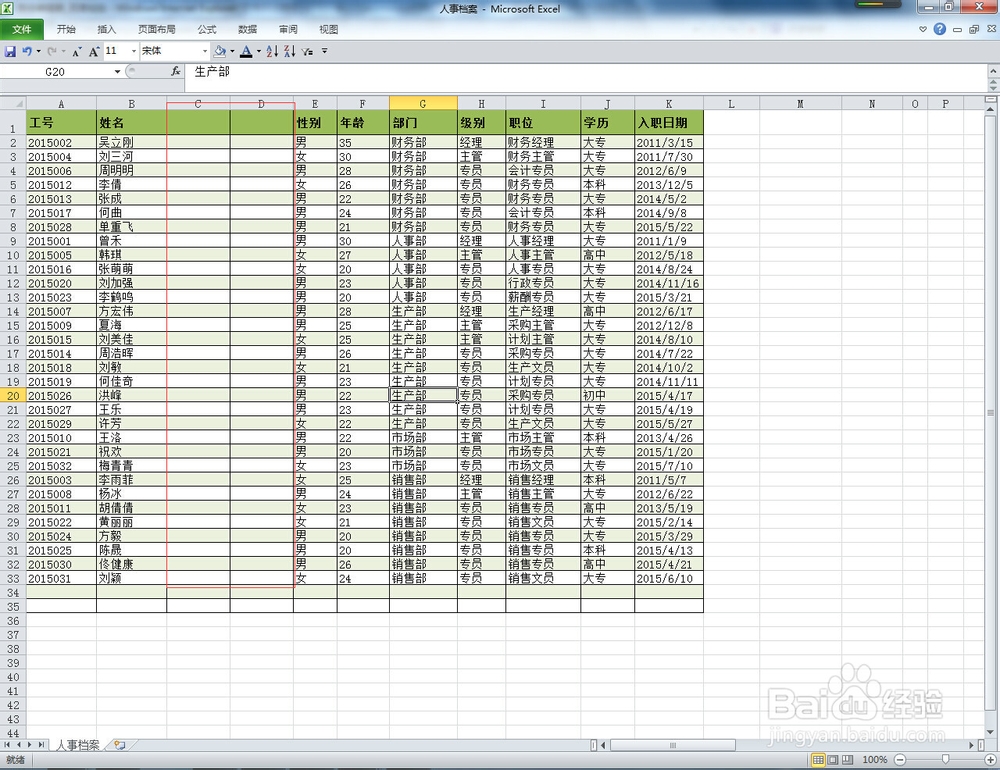
2、选择需要分列的单元格区域,或直接选择一列

3、点击【数据】—【分列】

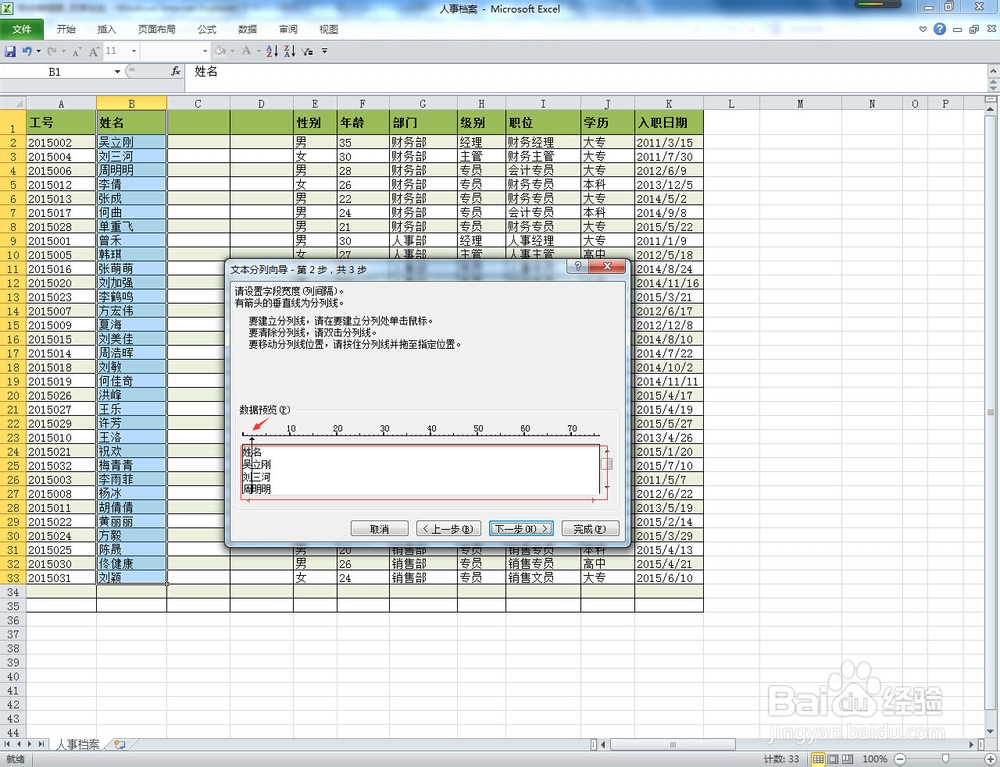
4、在弹出的对话框中,我们要选择分列的类型,一个按照<分隔符号>,一个按照<固定宽度>,这里我只需要把第一个字和其他分开,所有选择了<固定宽度>

5、【下一步】对话框中,我们只需在标尺上选择需要分隔的点(可以多选),在下面的预览中,可以看到效果
6、【下一步】对话框中,上面是列的格式(先在下面预览里选择列,然后在这里选择格式),中间<目标区域>的是分列后的列显示的位置(系统默认分列的那一列开始,所以会替换原来的列)。如果不要其中一列,可以先在<数据预览>中选中列,再在<格式>中选择<不导入此列>。
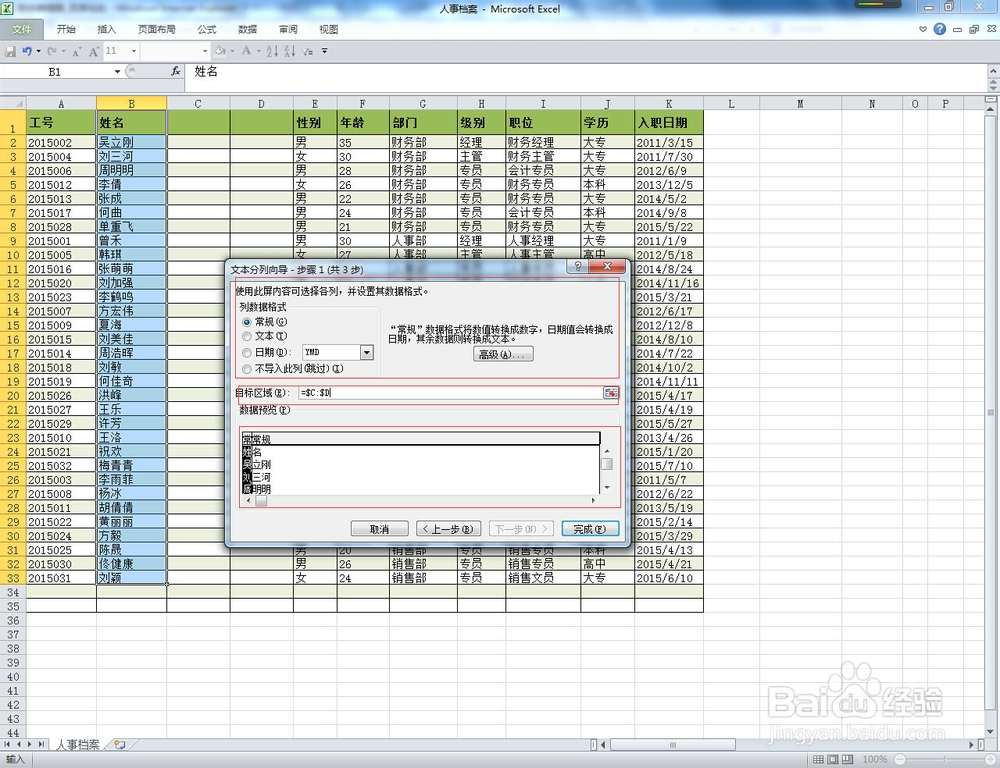
7、【完成】得到分列的两列。按照分隔符分列也是,只是选择分隔符,而不是在标尺在选择宽度。

阅读量:106
阅读量:62
阅读量:50
阅读量:77
阅读量:106