excel中的vlookup函数使用方法
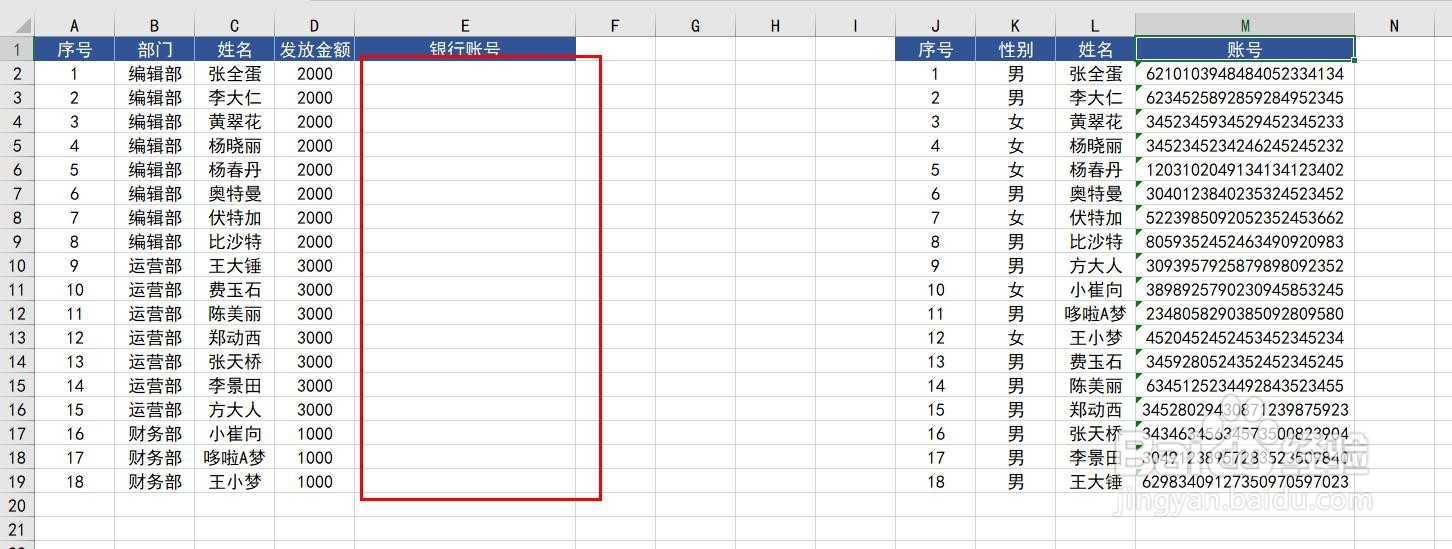
1、如图,这里有两个表格,这两个表格内容是相同,只是姓名信息打乱了顺序,需要把右边表格里的账号信息,快速匹配到左边的表格
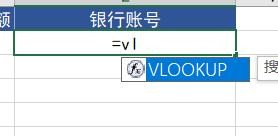
2、首先,输入“=vlookup”,按tab键
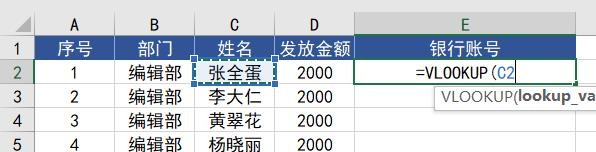
3、输入“C2”表示需要查找的关键字
4、然后选择要搜索的区域(红色框部分),注意:这里所选择的区域一定要加上绝对引用,按快捷键F4,把整个区域的行与列添加为绝对引用 。

5、然后输入“2”,这里的“2”代表要获取的账号信息在前面所选择的区域的第二列
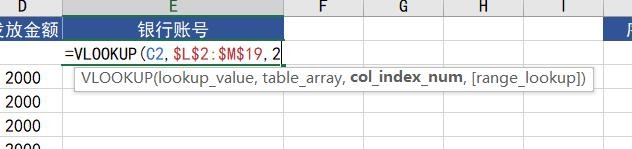
6、然后输入“0”,表示精准匹配

7、按回车键,获取账号信息
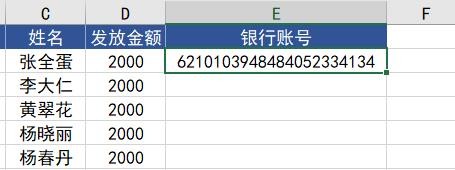
8、然后向下拉,即可获取全部账号信息

阅读量:183
阅读量:35
阅读量:21
阅读量:104
阅读量:123