UC浏览器手机版如何修改下载任务数
1、在手机中打开“UC浏览器”。
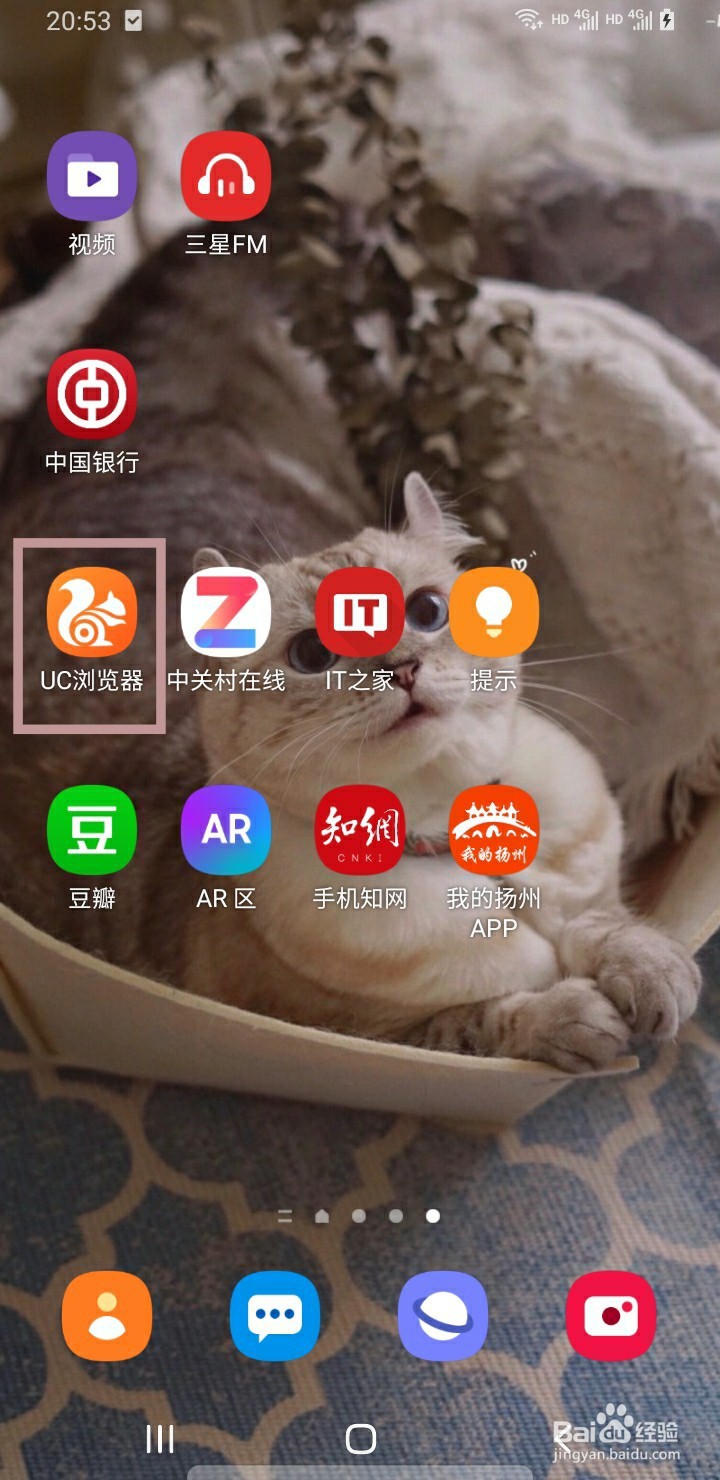
2、点击首页中的“菜单”。

3、再选择“设置”。
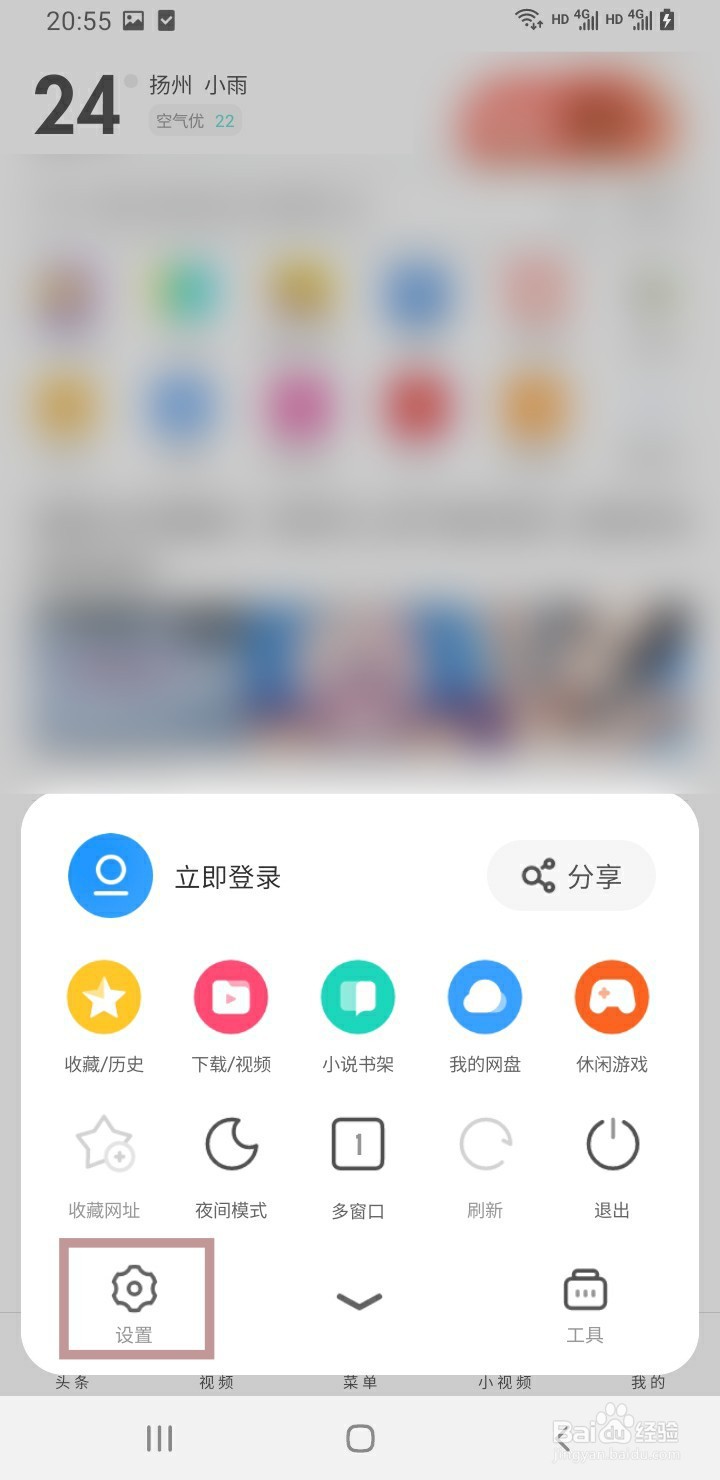
4、选择“下载设置”。

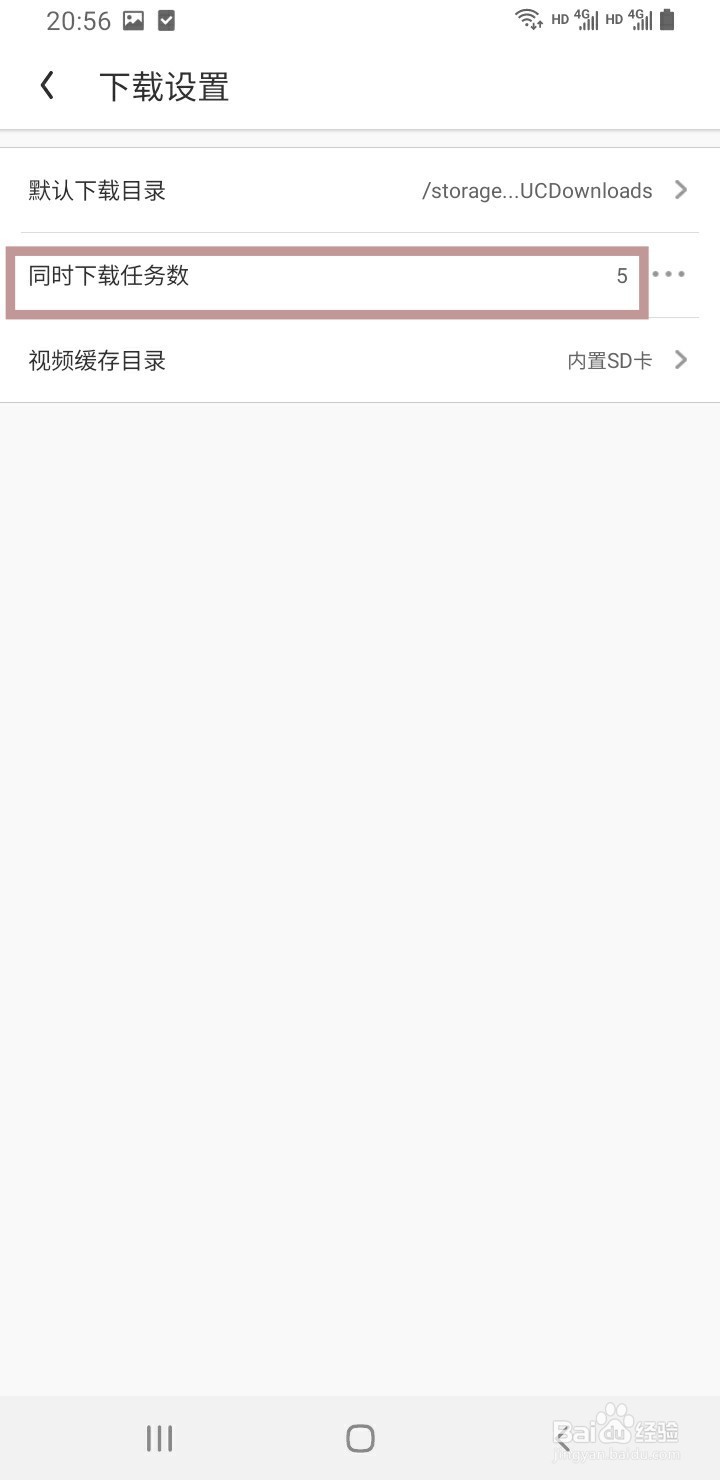
5、找到“同时下载任务数”。
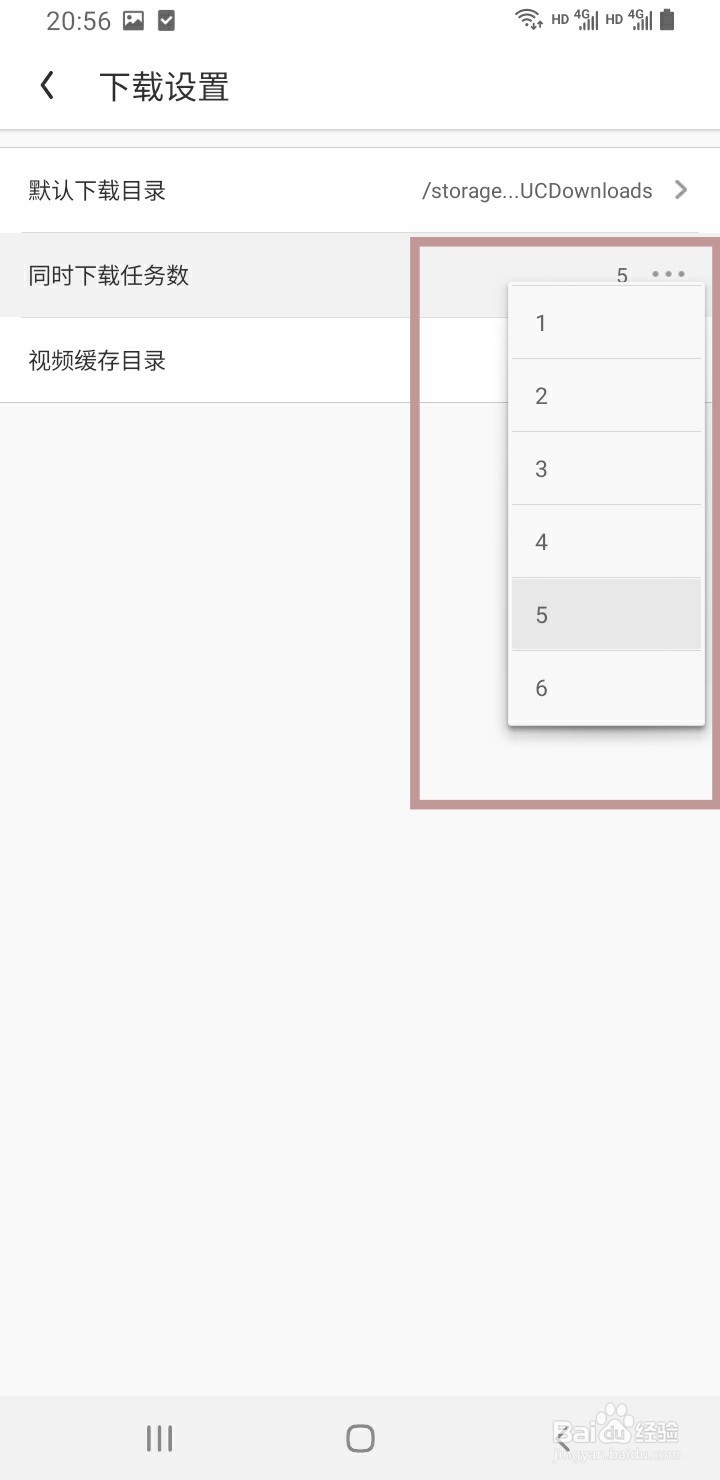
6、点击选择新的数字即可。
7、总结:
1.打开UC浏览器手机版
2.点击首页中的菜单
3.进入设置选项
4.选择下载设置
5.找到同时下载任务数
6.选择新的数字进行更改即可
阅读量:109
阅读量:172
阅读量:89
阅读量:164
阅读量:137
1、在手机中打开“UC浏览器”。
2、点击首页中的“菜单”。
3、再选择“设置”。
4、选择“下载设置”。
5、找到“同时下载任务数”。
6、点击选择新的数字即可。
7、总结:
1.打开UC浏览器手机版
2.点击首页中的菜单
3.进入设置选项
4.选择下载设置
5.找到同时下载任务数
6.选择新的数字进行更改即可