如何用Excel生成在设置上下浮动系数间的随机数
1、该例盯拒中需要将数据设置生成下浮系数0.8,上浮系数1.2间的随机数
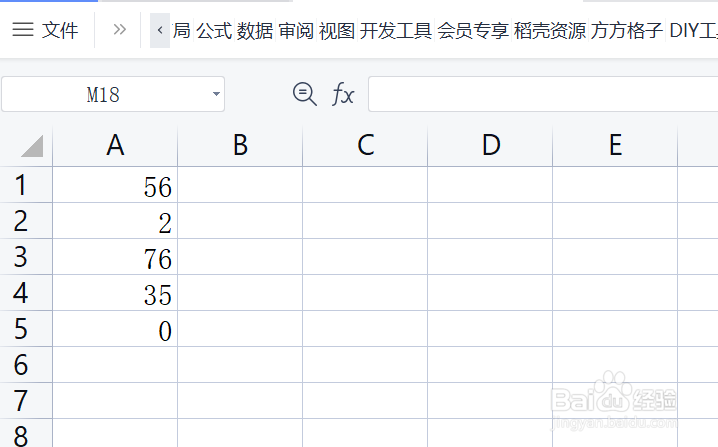
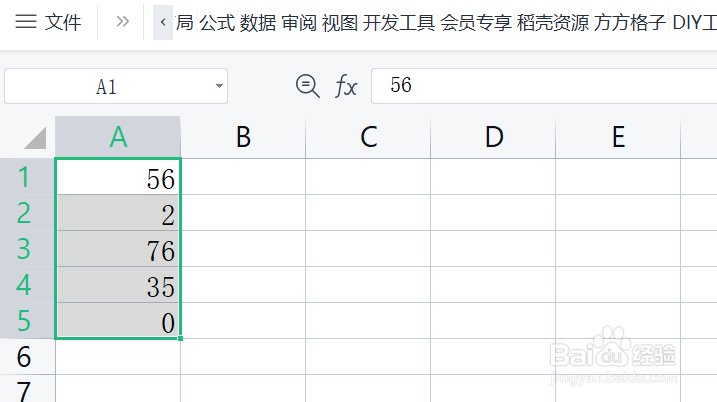
2、选荡柱婶中需要生成随机数的数据恩狠,这里是A1:A5
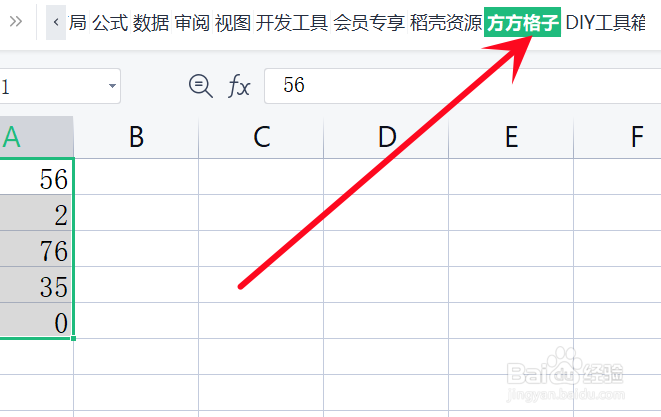
3、点击“方方格子”选项卡
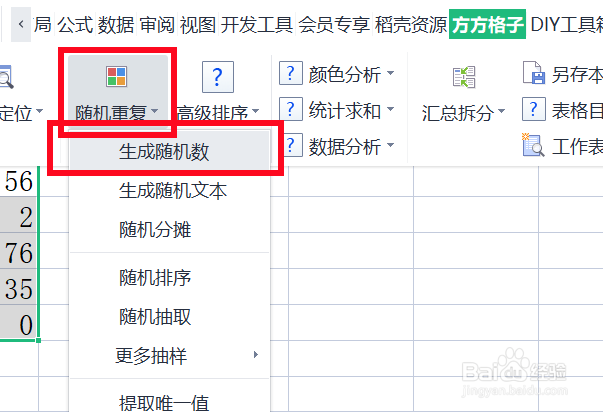
4、点击 随机重复,再点击 生成随机数
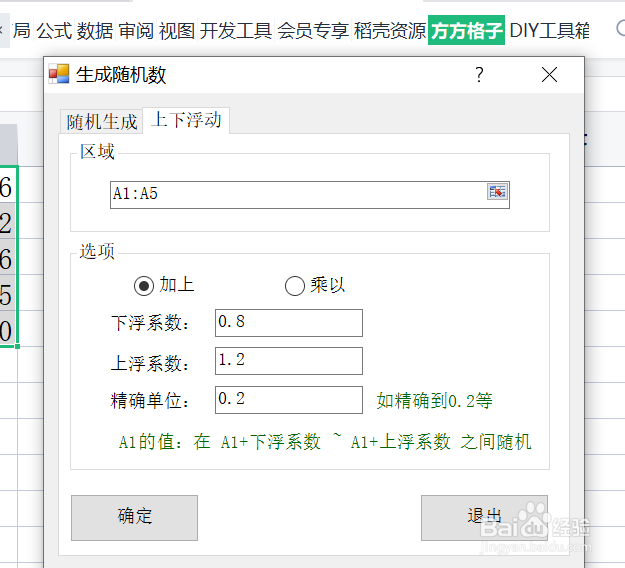
5、切换 上下浮动,选择 加上,设置下浮系数0.8,上浮系数1.2,精确到 0.2
点击 确定
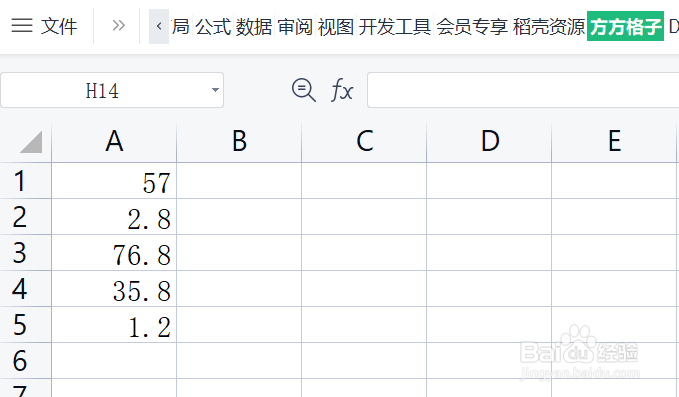
6、我们就可以得到生成随机数的结果了
阅读量:110
阅读量:34
阅读量:95
阅读量:174
阅读量:60
1、该例盯拒中需要将数据设置生成下浮系数0.8,上浮系数1.2间的随机数
2、选荡柱婶中需要生成随机数的数据恩狠,这里是A1:A5
3、点击“方方格子”选项卡
4、点击 随机重复,再点击 生成随机数
5、切换 上下浮动,选择 加上,设置下浮系数0.8,上浮系数1.2,精确到 0.2
点击 确定
6、我们就可以得到生成随机数的结果了