QQ浏览器怎么更改截图保存的格式
1、打开QQ浏览器,进入主界面后点击右上方的三条横杠。

2、在跳转的窗口点击设置功能。
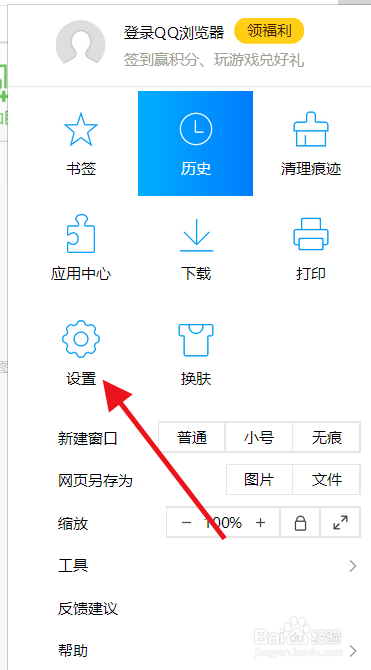
3、在设置中点击常规设置。

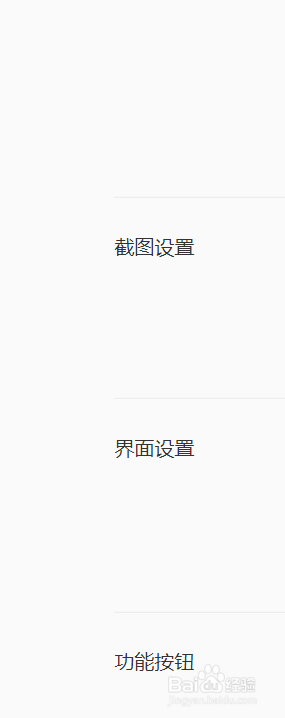
4、在常规设置中点击“截图设置”。
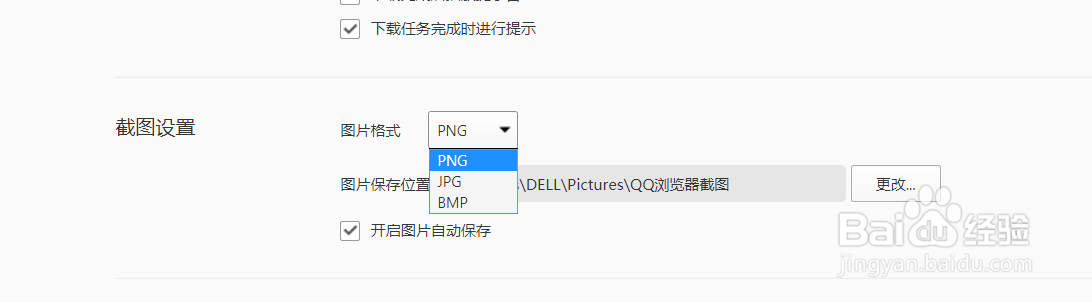
5、在“截图设置”中找到“图片格式”一栏。

6、把图片格式改成自己想要的即可。
7、总结:
打开QQ浏览器,进入主界面后点击右上方的三条横杠。
在跳转的窗口点击设置功能。
在设置中点击常规设置。
在常规设置中点击“截图设置”。
在“截图设置”中找到“图片格式”一栏。
把图片格式改成自己想要的即可。
阅读量:178
阅读量:80
阅读量:91
阅读量:90
阅读量:153