chrome浏览器如何查看已保存的账号密码
1、点击浏览器工具栏右上角的三个竖点的菜单图标
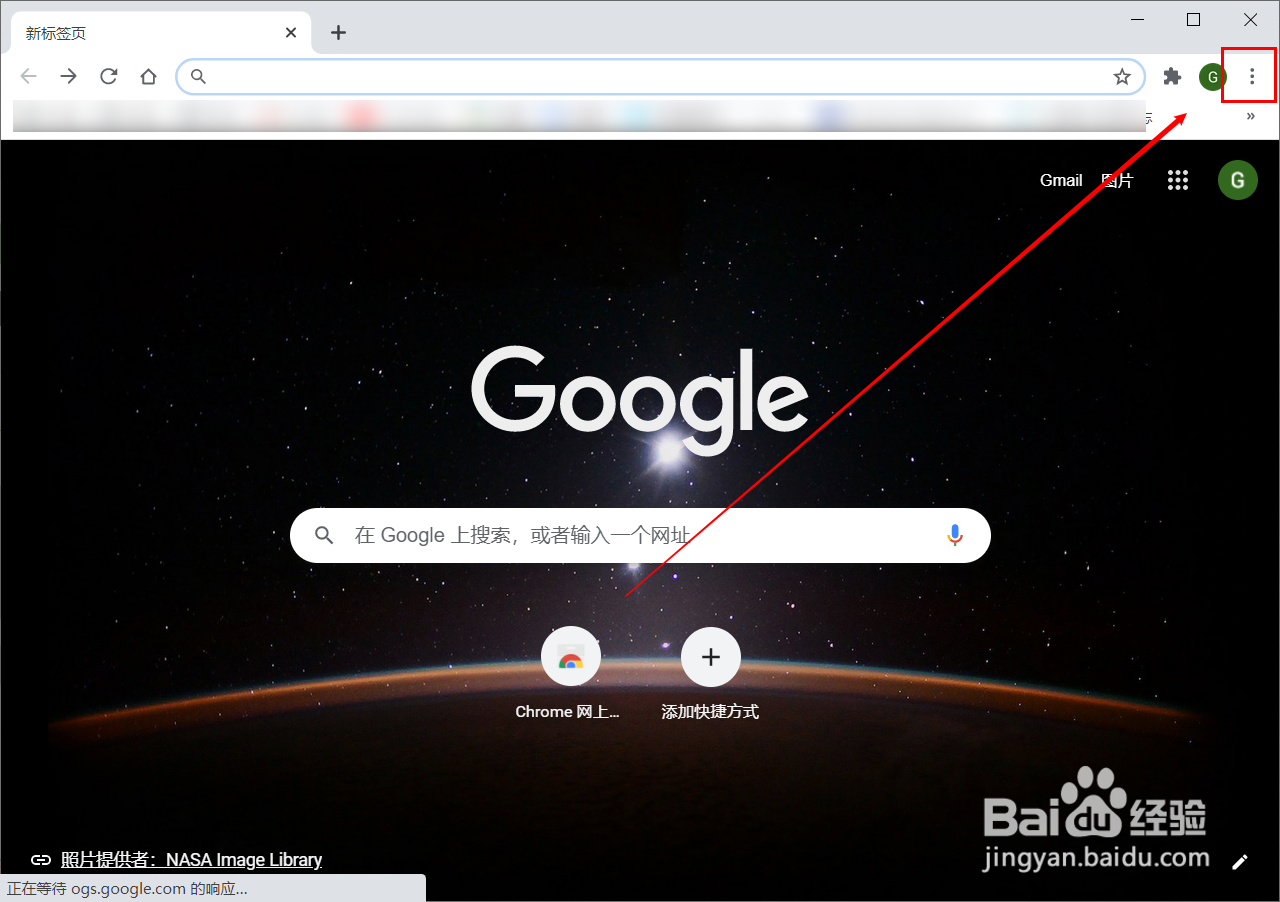
2、在弹出来的菜单列表中点击打开“设置”
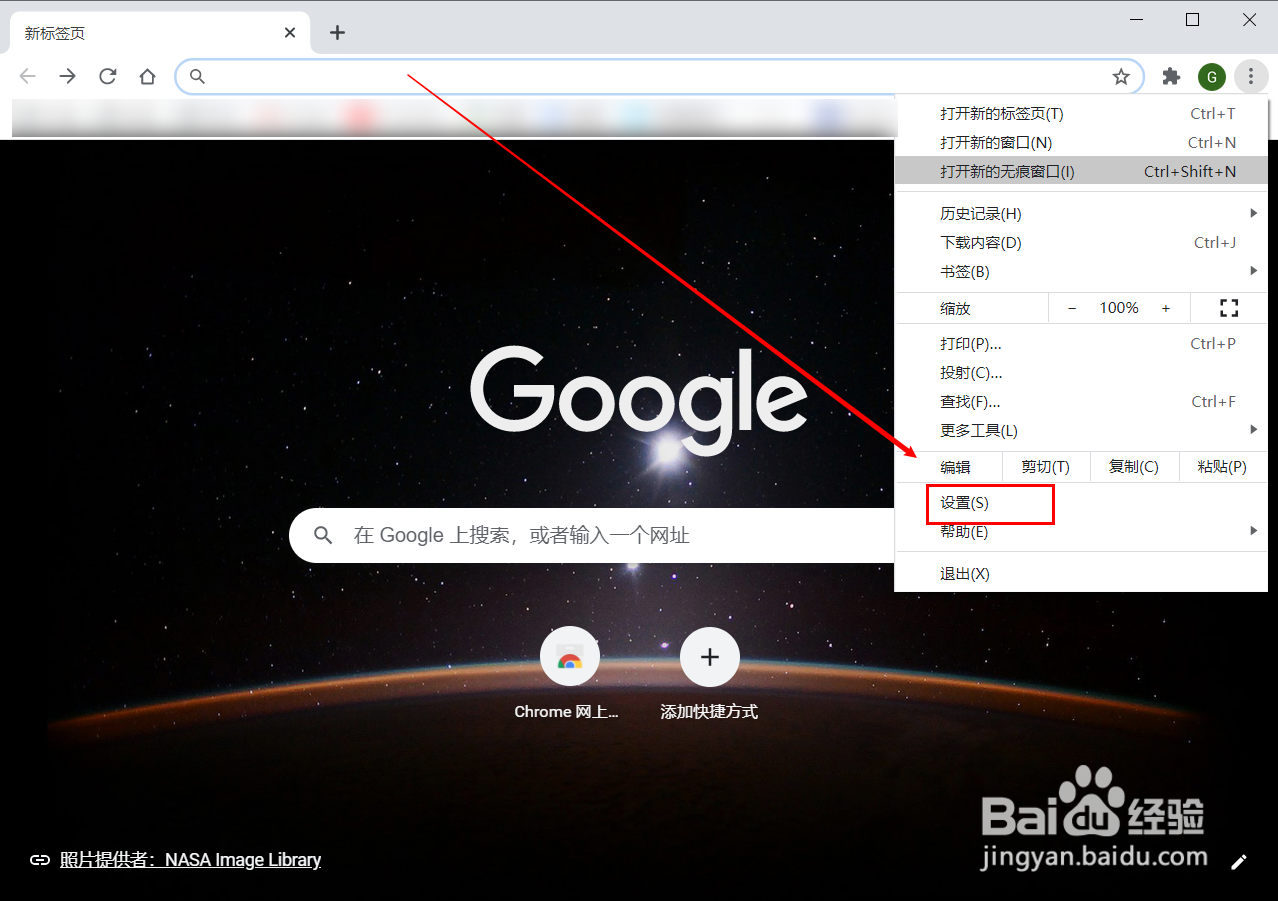
3、在设置界面点击左侧的“自动填充”
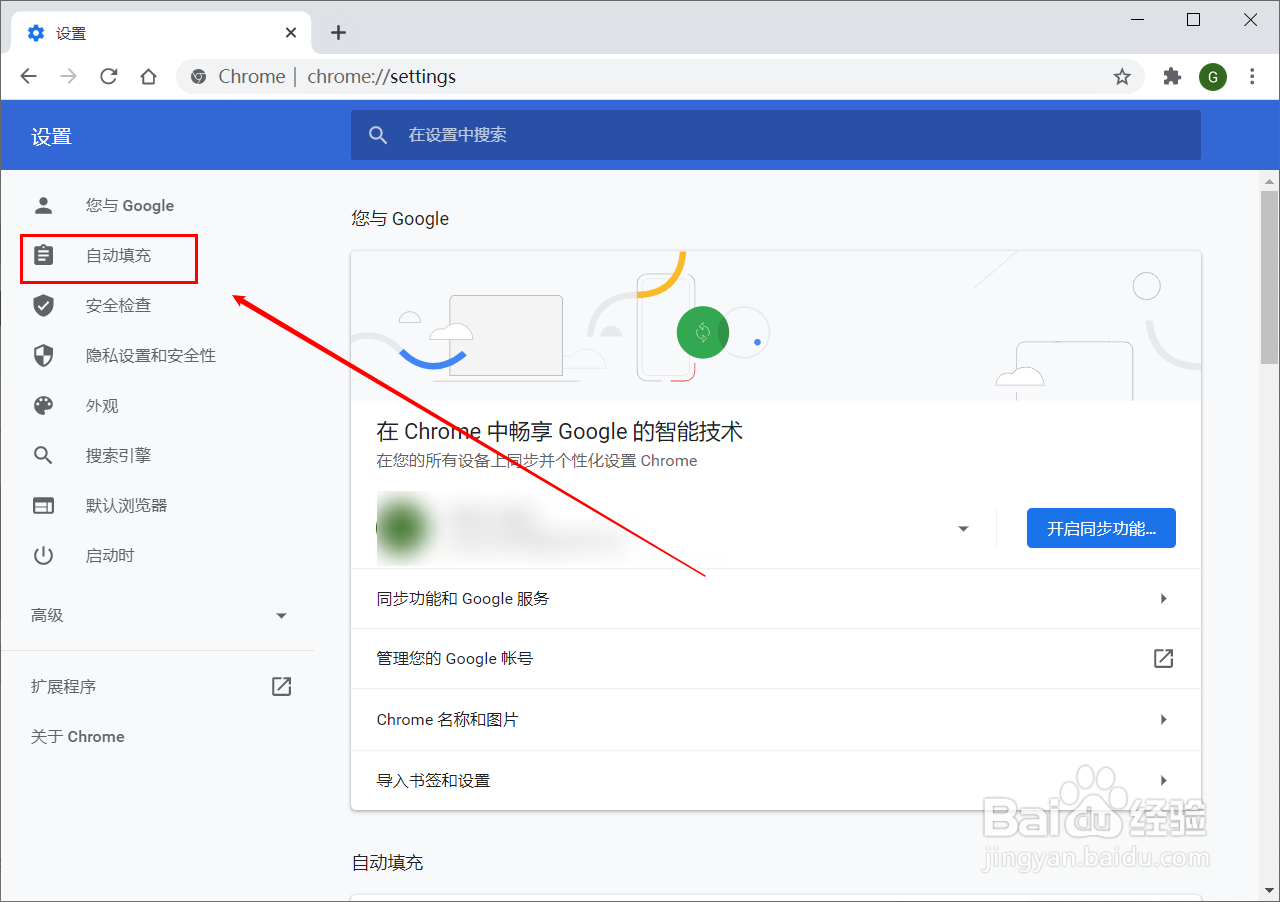
4、接着在右侧找到“已保存的密码”,在其下方找到需要查看的网站密码
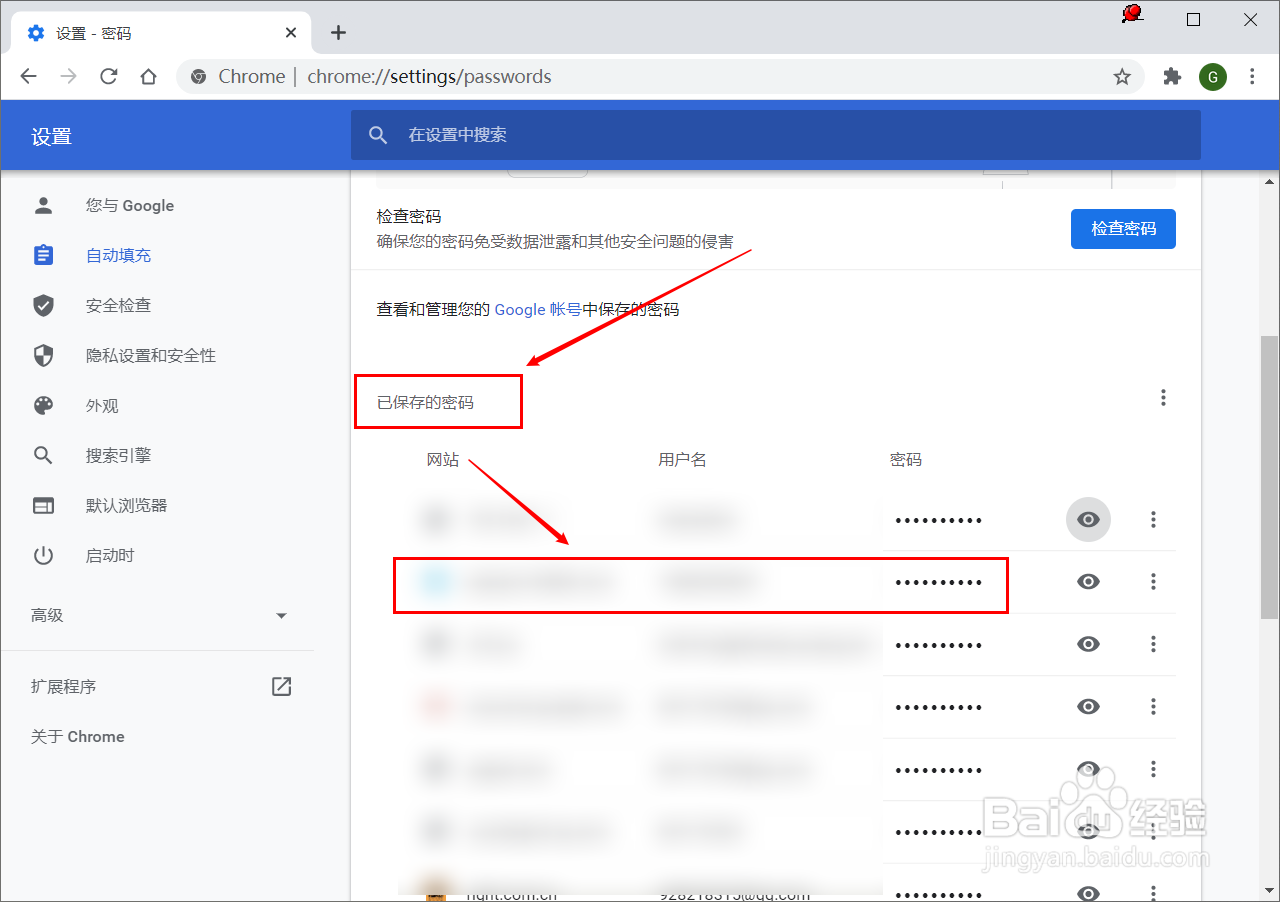
5、点击密码后面的眼睛的图标

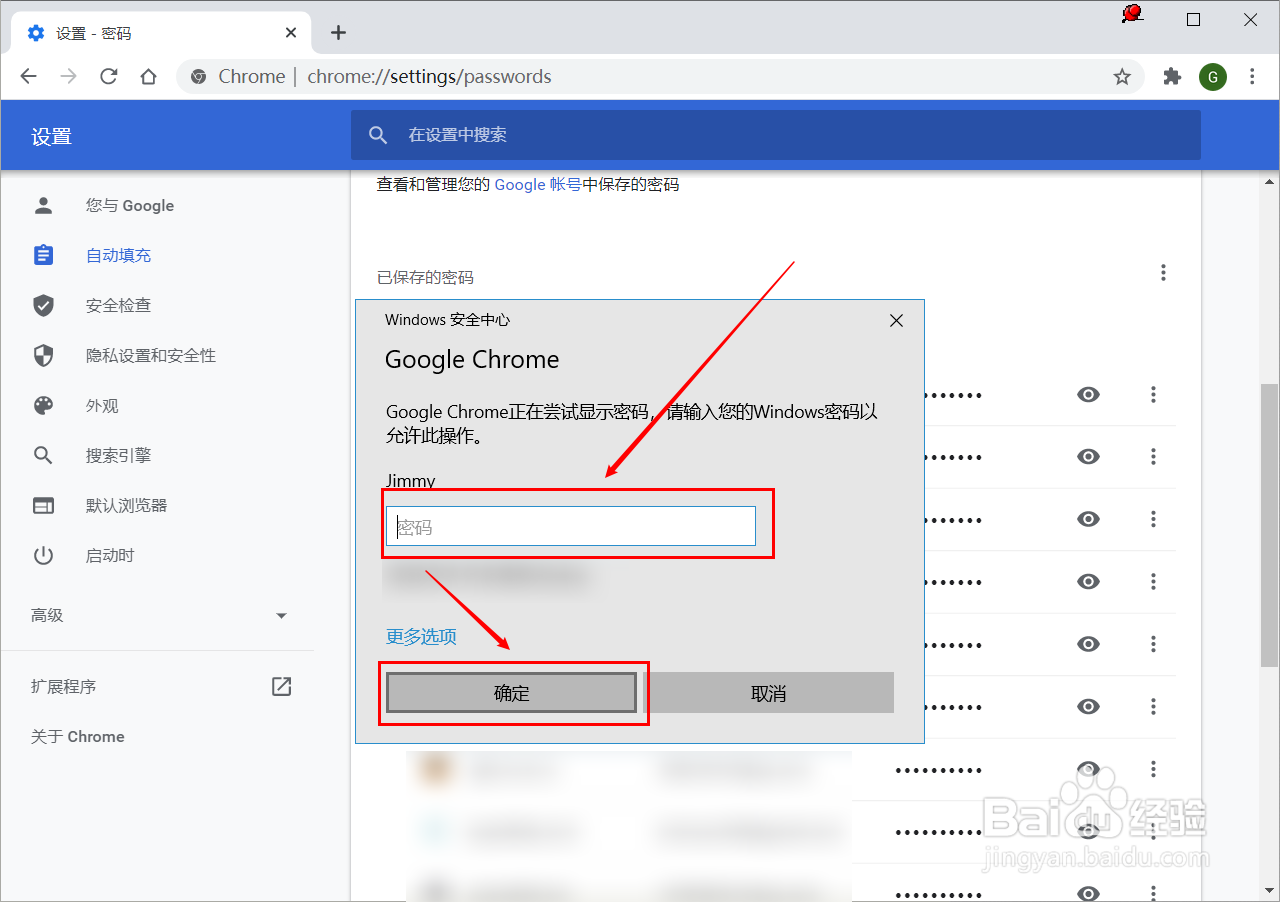
6、在弹出的窗口中输入电脑的登录密码,点击下方的“确定”即可查看
阅读量:40
阅读量:189
阅读量:51
阅读量:33
阅读量:83
1、点击浏览器工具栏右上角的三个竖点的菜单图标
2、在弹出来的菜单列表中点击打开“设置”
3、在设置界面点击左侧的“自动填充”
4、接着在右侧找到“已保存的密码”,在其下方找到需要查看的网站密码
5、点击密码后面的眼睛的图标
6、在弹出的窗口中输入电脑的登录密码,点击下方的“确定”即可查看