WPS演示文稿怎样快速分页插入图片
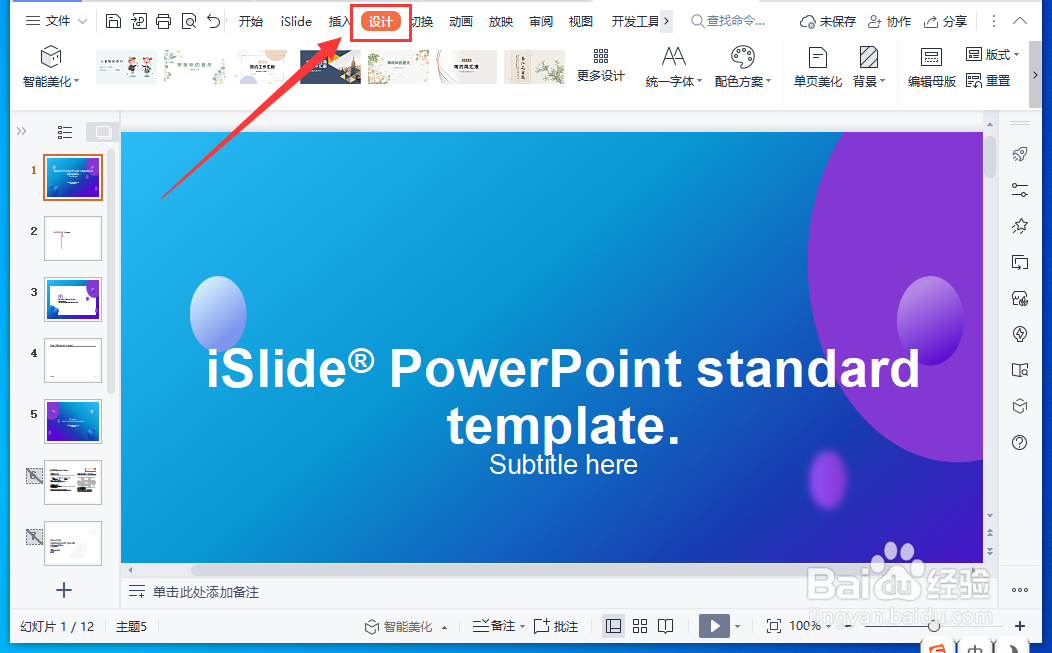
1、打开WPS演示文稿,点击菜单栏中的“设计”。
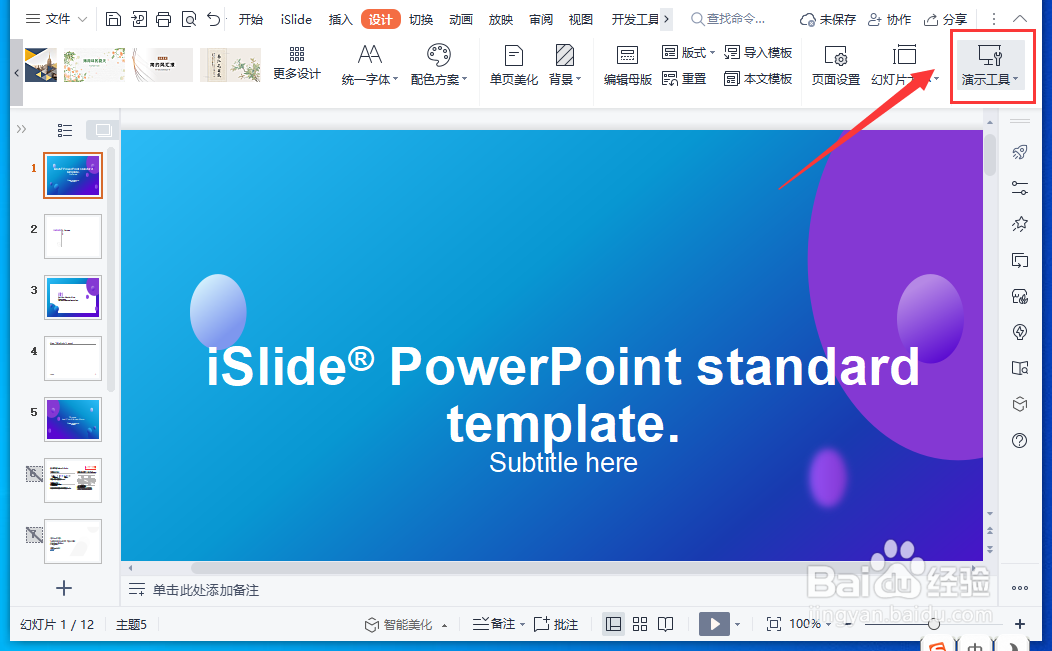
2、点击工具栏中的“演示工具”。
3、在下拉菜单中选择“分页插图”。

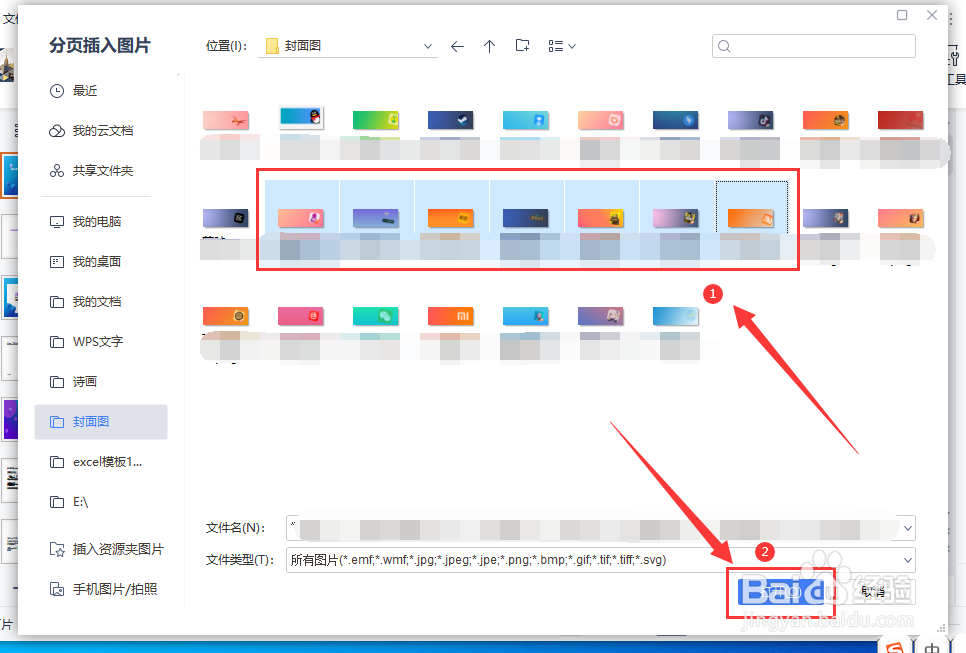
4、在“分页插入图片”窗口,批量选择要插入的图片,点击“打开”。
5、这样演示文稿就快速分页插入图片了。

阅读量:130
阅读量:32
阅读量:81
阅读量:157
阅读量:126
1、打开WPS演示文稿,点击菜单栏中的“设计”。
2、点击工具栏中的“演示工具”。
3、在下拉菜单中选择“分页插图”。
4、在“分页插入图片”窗口,批量选择要插入的图片,点击“打开”。
5、这样演示文稿就快速分页插入图片了。