怎样设置excel文件密码?——打开权限密码
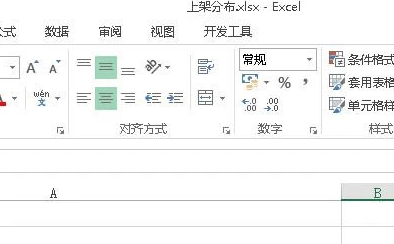
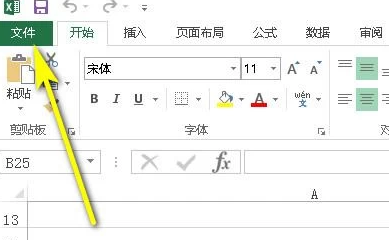
1、首先我们需要打开需要设置密码的EXCEL文件。鼠标移到菜单栏这里,点击:文件,我们打开了需要加密的文件之后,我们就可以开始加密啦~~~
2、接下来我们转到另一个界面中,如图所示,点击“保护工作簿”的下拉按钮,在弹出的菜单中再点:用密码加密,这样我们就可以准备加密啦~~~


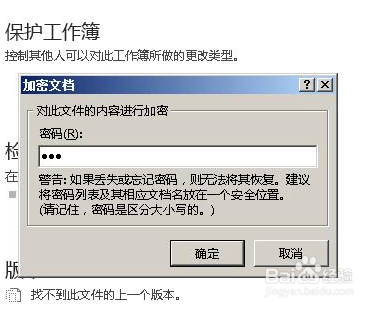
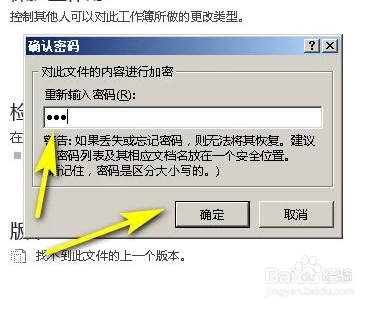
3、这时我们打开一个加密文件的对话框,在编辑框内输入密码,再点确定。再次输入一次该密码,再点确定。这样我们就已经加密了哦~~~
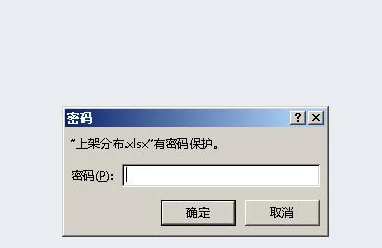
4、不过最后设置密码完成,当我们把EXCEL文件关闭,弹出的对话框中,再点击保存,当我们再次打开这个EXCEL文件时,就需要输入密码啦~~~

1、1. 打开excel文档
2. 点击保护工作簿
3. 打开加密文件对话框,输入密码,确定,再输入密码,再确定
4. 关闭excel,保存
阅读量:135
阅读量:123
阅读量:178
阅读量:21
阅读量:59