win10怎么显示隐藏文件?
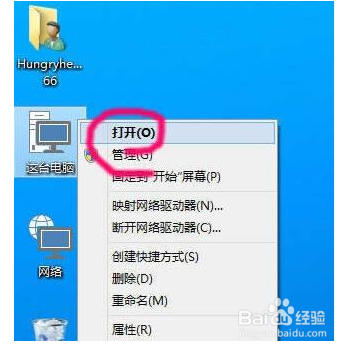
1、以win10为例说明,进入系统桌面,双击打开桌面上的这台电脑图标,进入下一步。
5、找到并点击"显示隐藏的文件.文件夹和驱动器"选项,然后点击确定按钮,进入下一步。
1、win10怎么显示隐藏文件
1.以win10为例说明,进入系统桌面,双击打开桌面上的这台电脑图标,进入下一步。
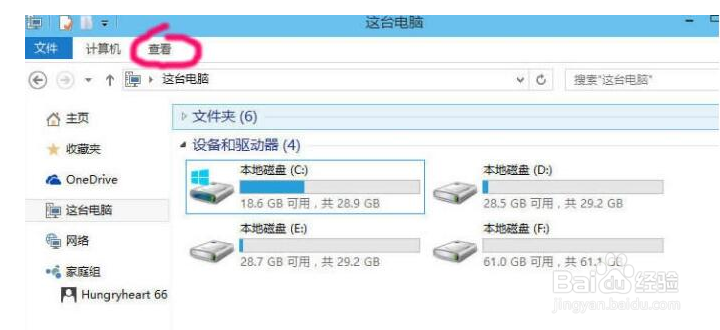
2.在打开的界面上面点击查看选项,进入下一步。
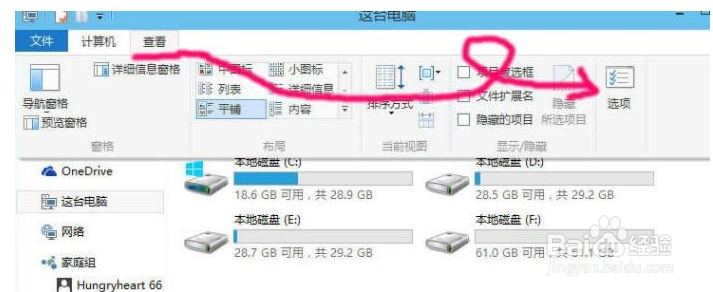
3.在出现的列表中点击界面右侧的选项按钮,进入下一步。
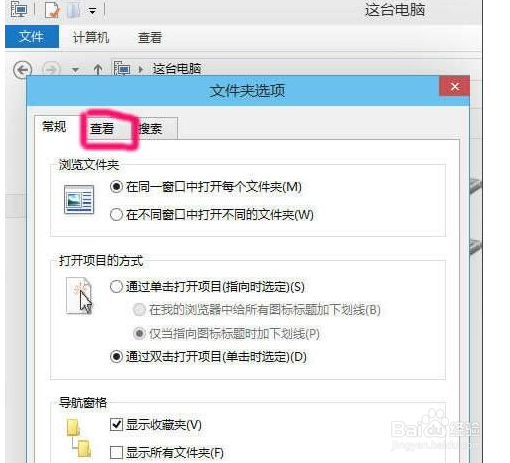
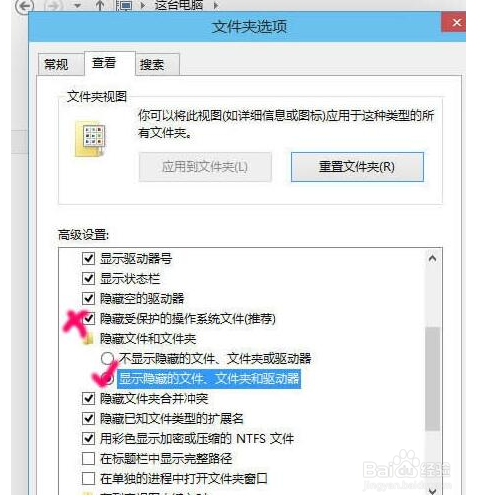
4.在弹出的文件夹选项中切换到查看选项,进入下一步。
5.找到并点击"显示隐藏的文件.文件夹和驱动器"选项,然后点击确定按钮,进入下一步。
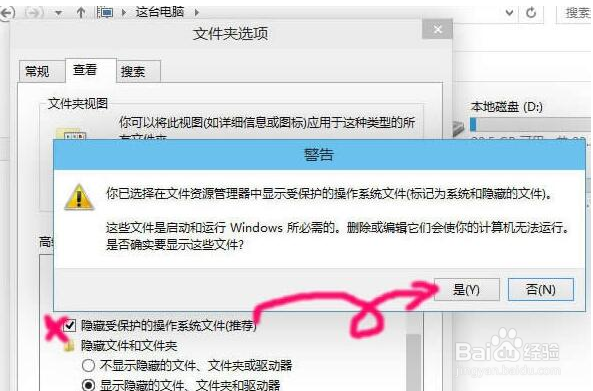
6.在弹出的警告界面中点击“是”按钮即可。
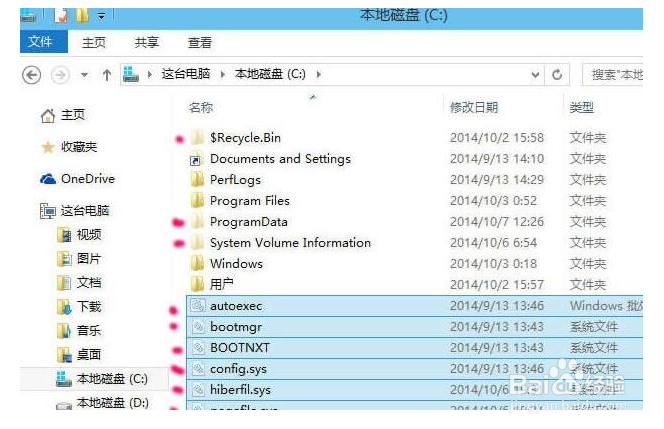
7.这时系统的隐藏文件就可以显示出来了。
阅读量:169
阅读量:161
阅读量:153
阅读量:174
阅读量:73