快速制作九宫格效果图
1、启动PS,打开需要裁剪的图片。
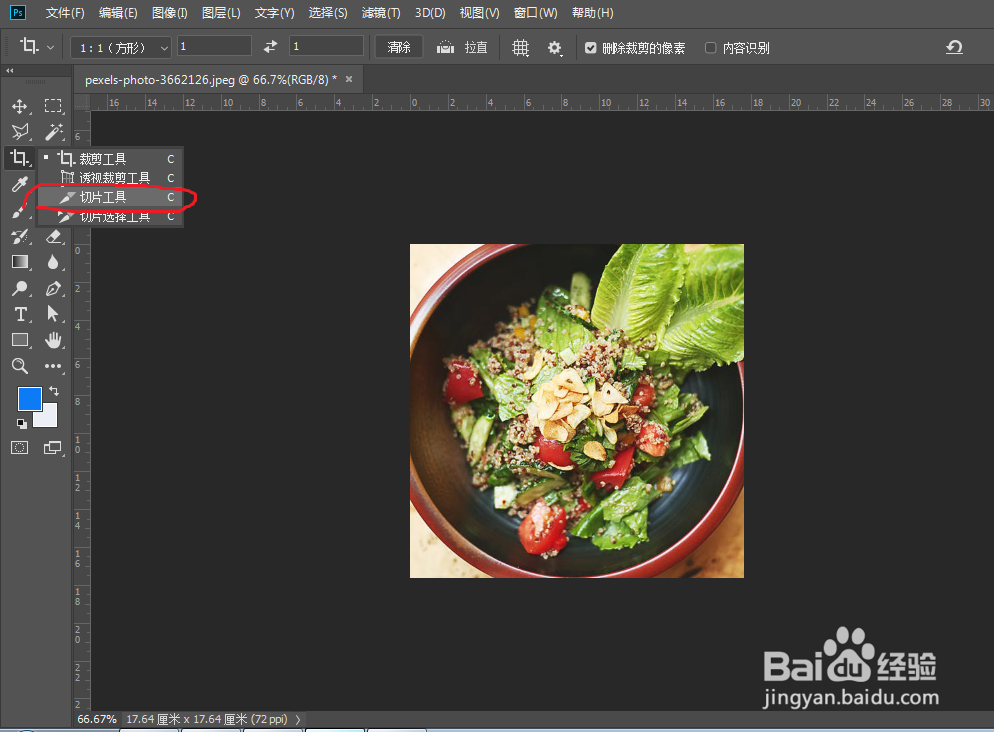
选择“裁剪”工具,比例改为“1:1”,点击确定。

2、再次,选择“裁剪”工具,可长按鼠标左键,或点击鼠标右键,选择“切刀工具”。
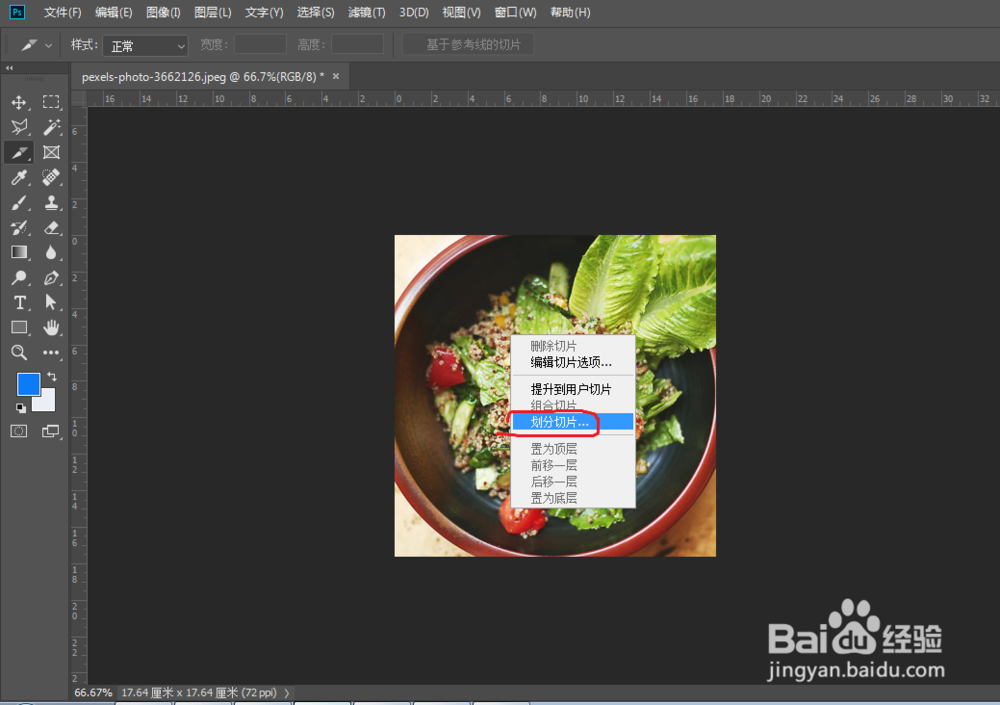
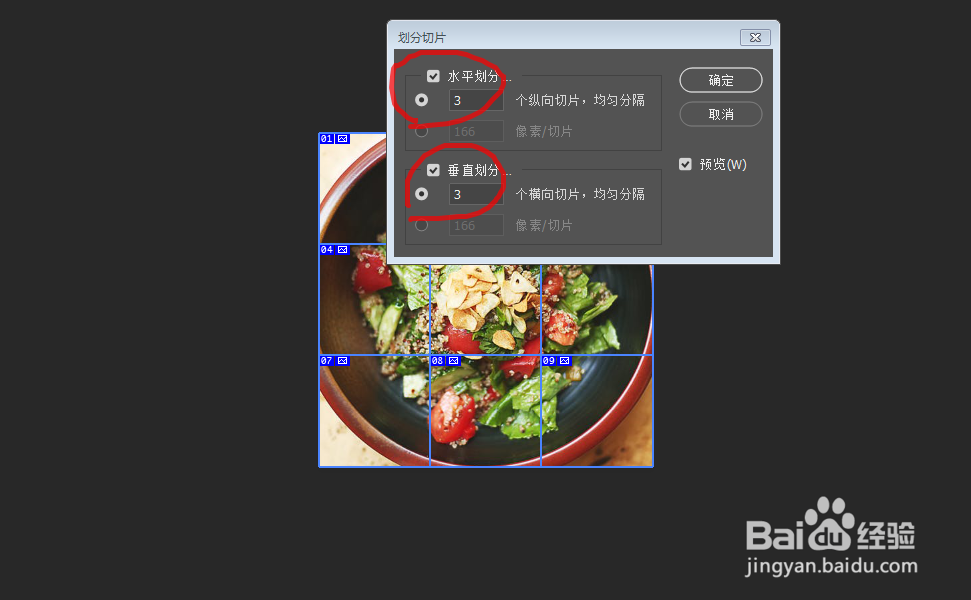
3、在图片上,点击鼠标右键,选择“划分切刀”,在分别设计水平划”和垂直划分为“3”。
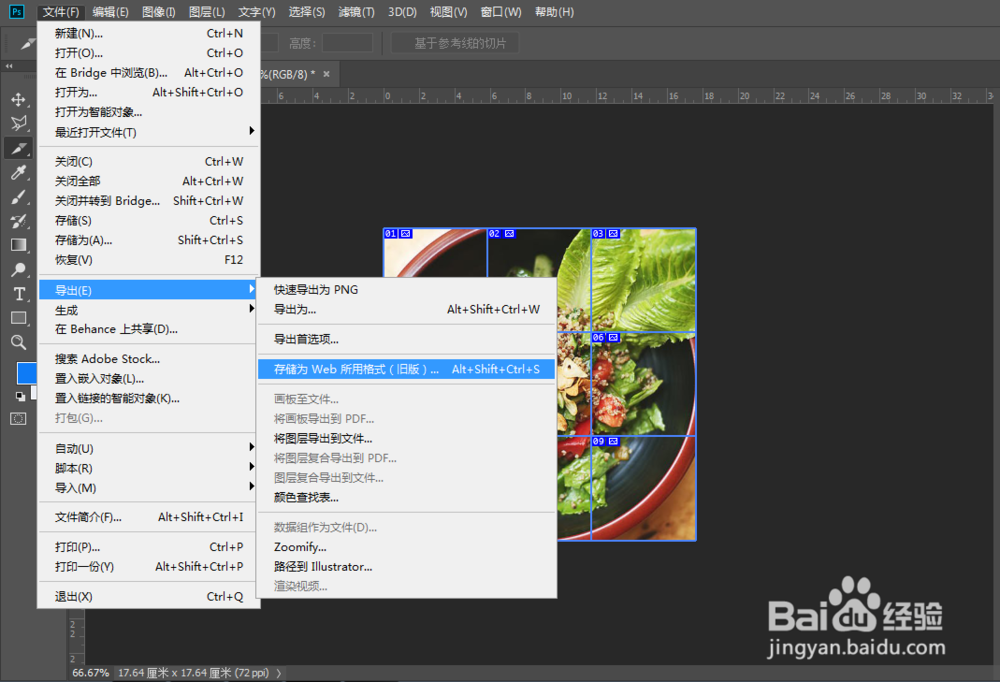
4、选择“文件-导出-存储为web所有格式旧版”,然后,点击下方“存储”,弹出保存对话框,设置文件名和存储位置,点击保存。

5、这样就制作好了,看看上传后的效果。

阅读量:23
阅读量:148
阅读量:193
阅读量:30
阅读量:165