pscs6软件教程---制作下雨的特效果

2026-02-13 07:38:35

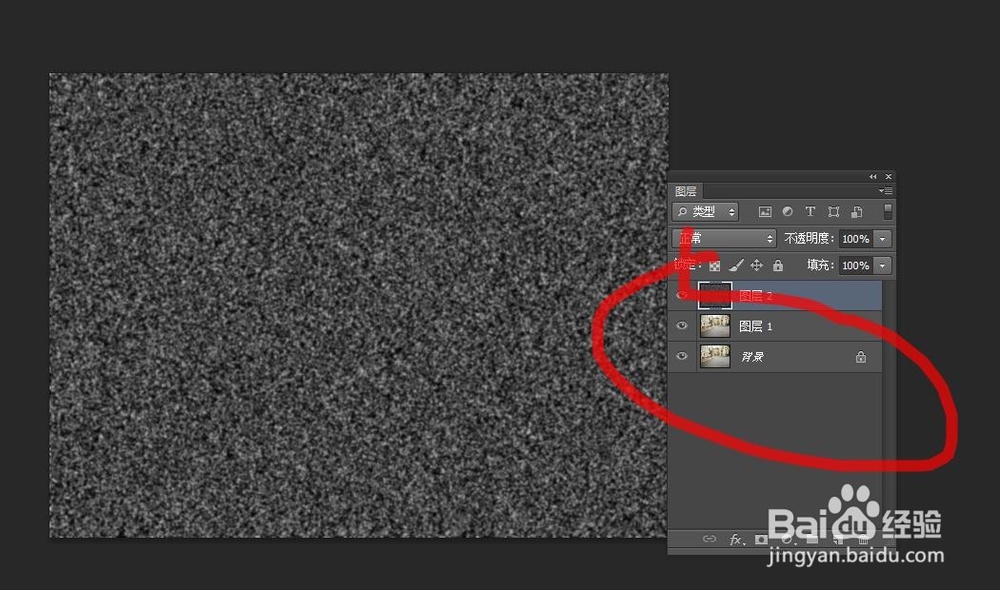
1、启动打开素材,并新建一个图层,并拷贝复制一层,

pscs6软件教程---制作下雨的特效果

pscs6软件教程---制作下雨的特效果

2、然后再滤镜>杂色>添加杂色,相关设置参数如图畜净:

pscs6软件教程---制作下雨的特效果

pscs6软件教程---制作下雨的特效果

pscs6软件教程---制作下雨的特效果

3、然后在执行滤镜>模糊>高斯模糊命令,相关参数如图

pscs6软件教程---制作下雨的特效果

pscs6软件教程---制作下雨的特效果

pscs6软件教程---制作下雨的特效果

4、执行滤镜>模糊>动感模糊,参数如下图

pscs6软件教程---制作下雨的特效果

pscs6软件教程---制作下雨的特效果

pscs6软件教程---制作下雨的特效果

5、创建一个色阶调整层,设置相关参数,然后再创建剪贴蒙版,参数如下图

pscs6软件教程---制作下雨的特效果

pscs6软件教程---制作下雨的特效果

pscs6软件教程---制作下雨的特效果

pscs6软件教程---制作下雨的特效果

pscs6软件教程---制作下雨的特效果

6、执行滤镜>扭曲>波纹命令,相关设置参数如图

pscs6软件教程---制作下雨的特效果

pscs6软件教程---制作下雨的特效果

pscs6软件教程---制作下雨的特效果

7、执行滤镜>模糊>高斯模糊命令,设置相关参劣伐膨数如图屈露

pscs6软件教程---制作下雨的特效果

pscs6软件教程---制作下雨的特效果

pscs6软件教程---制作下雨的特效果

8、最终效果如下

pscs6软件教程---制作下雨的特效果

猜你喜欢