怎样用好压制作自解压文件
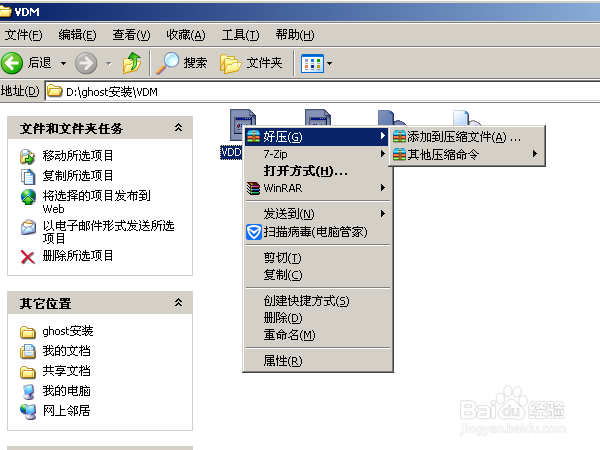
1、 【选择文件】
选择目录中软件运行所需的全部文件,在任意文件上点右键,在弹出的菜单中选“好压”中的“添加到压缩文件”,点它。
必须选择全部文件,否则创建后无法正常运行。
2、 【设置压缩属性】
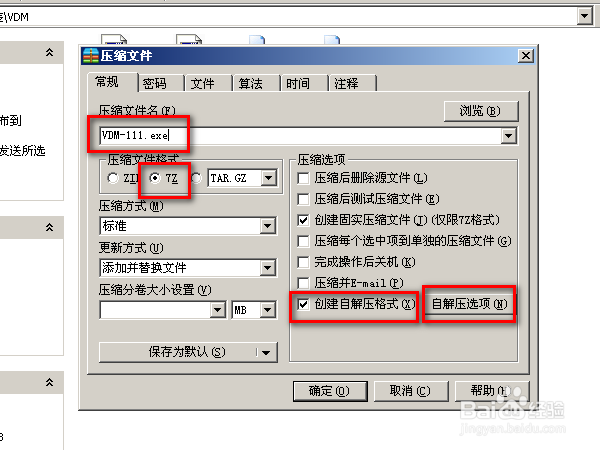
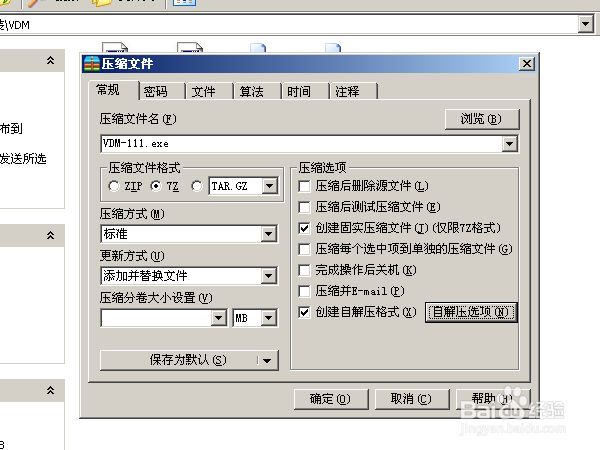
更改默认文件名,压缩格式选7Z,选中“创建自解压格式”,然后进入“自解压选项”。
如果目录名与文件名一样,就必须更改自解压文件名,避免创建自解压文件后覆盖原文件。
好压的自解压文件只支持7Z格式下创建。
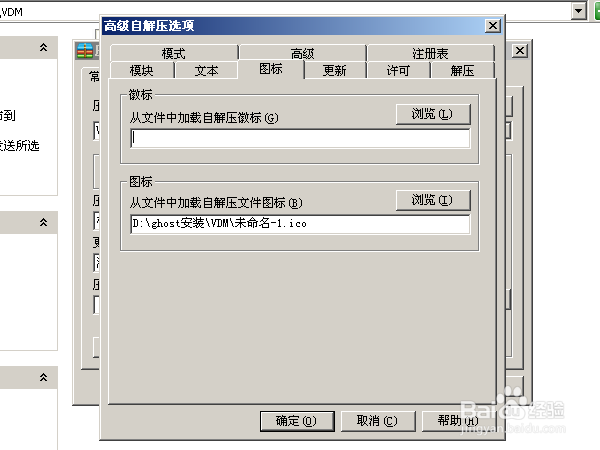
3、 【添加图标】
选择添加图标,可以让创建的文件拥有与众不同的外观。不添加也没关系。
4、 【设置更新】
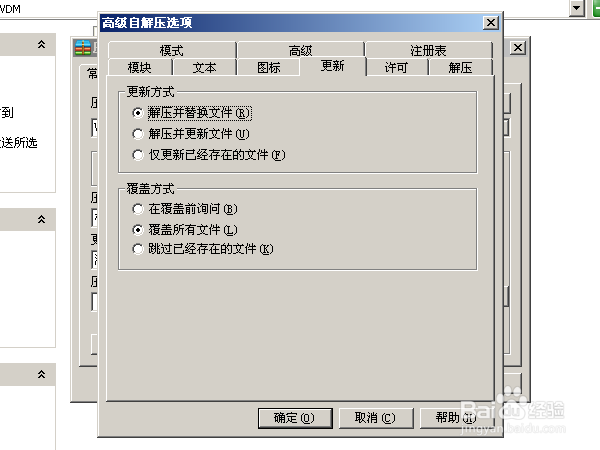
更新方式中选择“解压并替换文件”。覆盖方式中选择“覆盖所有文件”。
保证每次运行软件时,文件都是从自解压文件中解压出来的。
5、 【解压选项】
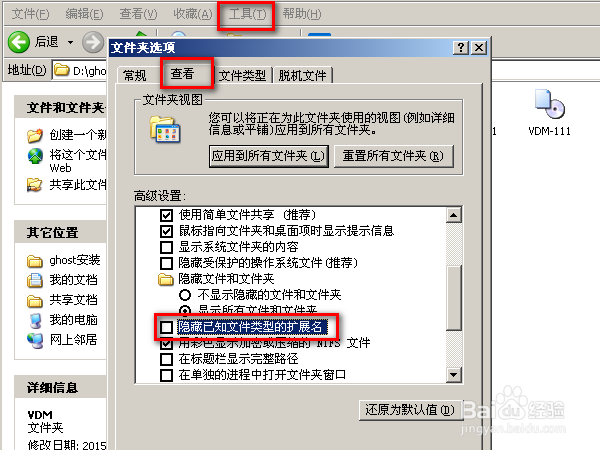
在设置解压选项前,要在打开的我的电脑的窗口中,选择“工具”—〉“文件夹选项”—〉“查看”中,将“隐藏已知文件类型的扩展名”前面的选中去掉。这是为了显示完整文件名。
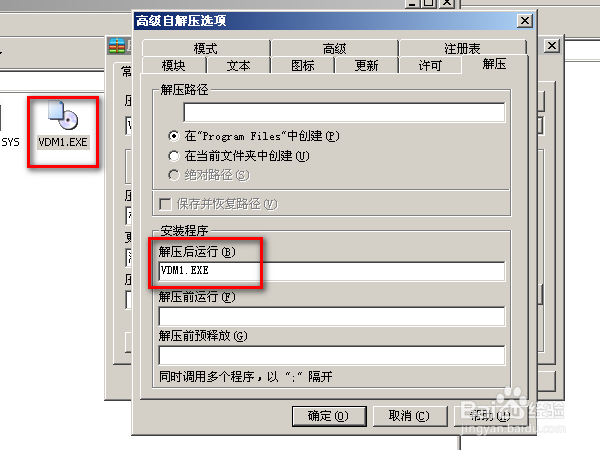
复制目录中的可执行文件的名称,粘贴到“解压后运行”下面的窗口中。只有让自解压文件知道解压后做什么,它才会进行下一步。
6、 【设置模式】
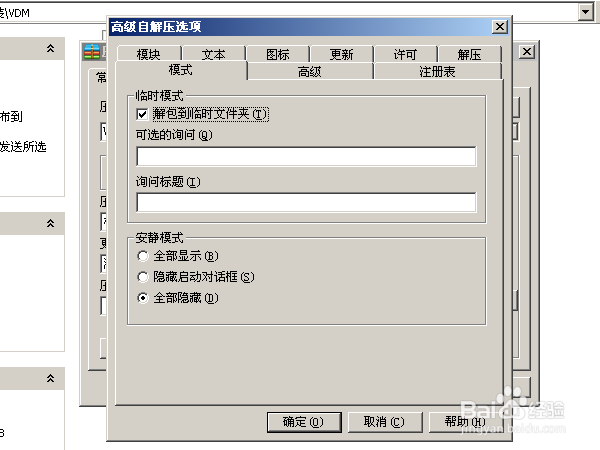
选中“解包到临时文件夹”和“全部隐藏”。
执行自解压文件,它会先解压,然后再执行解压后的文件。让它到临时文件夹中,执行后不在文件所在处留下痕迹。
全部隐藏是不显示解压过程。
7、 【创建文件】
高级选项设置完,确定后返回如图的压缩文件设置窗口,再确定。自解压文件就创建了。
8、 【查看成果】
现在看到创建的自解压文件了。运行测试,成功打开。
阅读量:100
阅读量:74
阅读量:178
阅读量:140
阅读量:89