新手小白在PS中使用剪贴蒙版
1、打开要处理的照片 复制一个照片图层 并新建一个空白图层(快捷键:shift+ctrl+n )
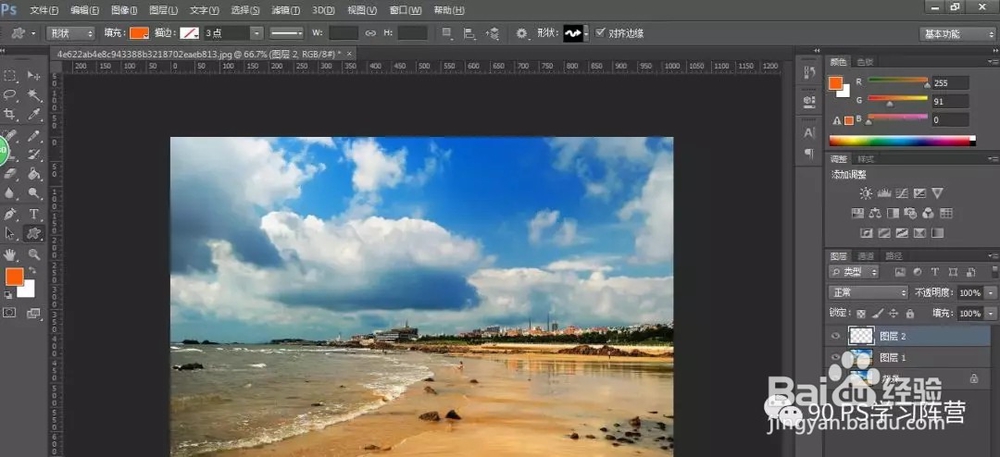
2、点击自定义形状工具

3、点击右上角的形状工具图案 找到图案当中心形的形状并点击
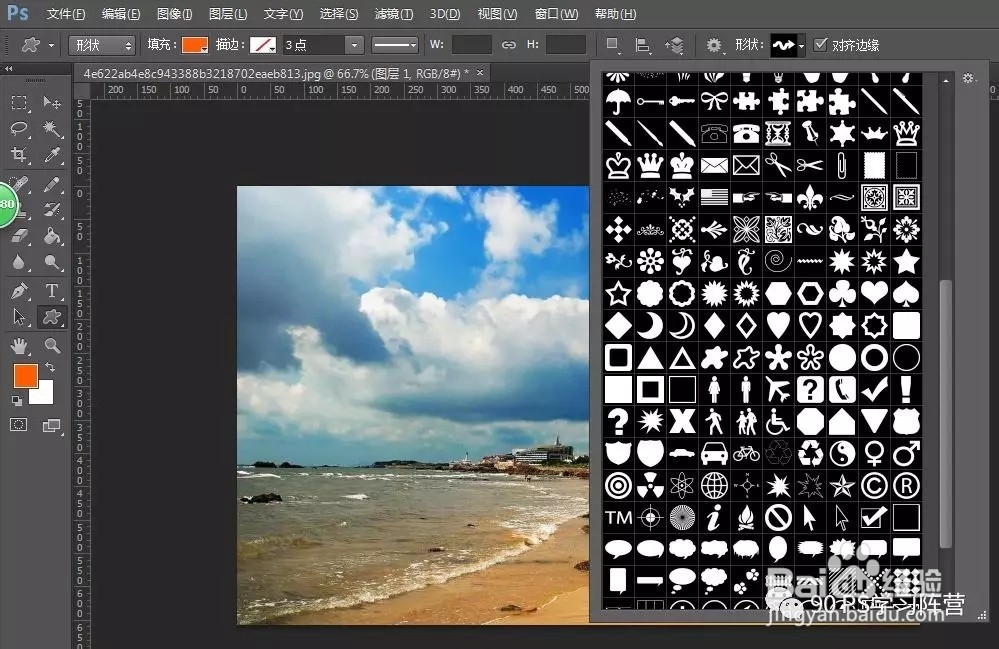
4、鼠标在画面上点击一下会出现心形的形状
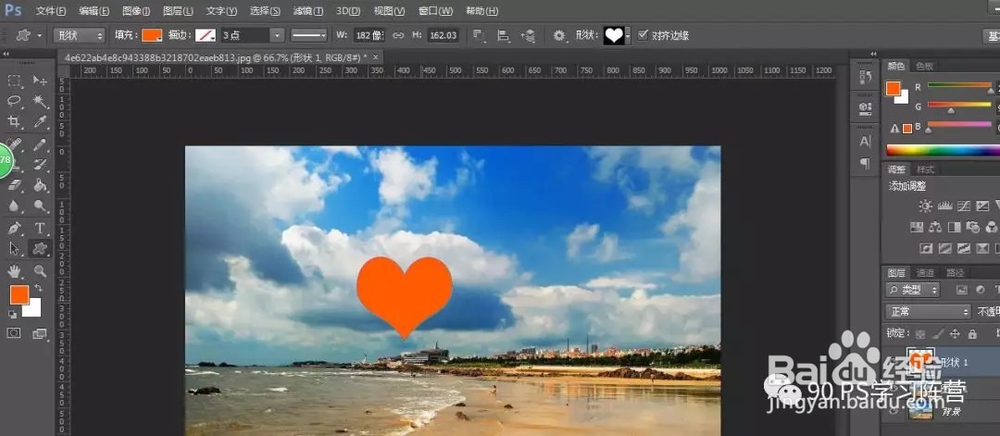
5、把要处理的图层放在心形的图层上面
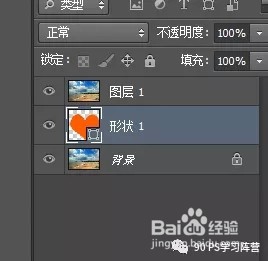
6、在要处理的图层上点击鼠标右键
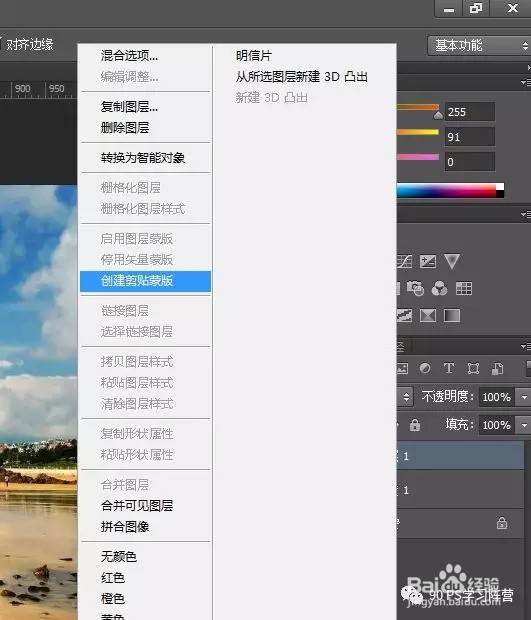
7、点击创建剪贴蒙版 并取消背景图层
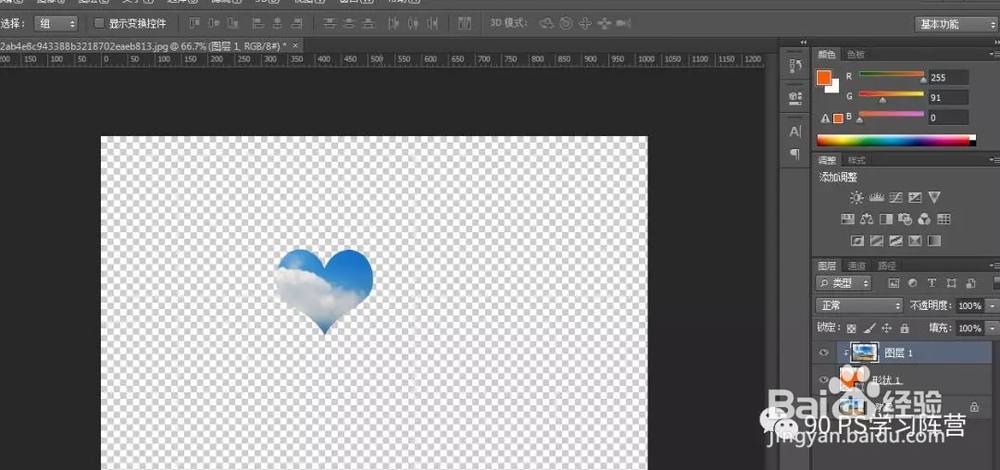
8、最后保存为png的图片格式即可!
1、什么是剪贴蒙版?
相邻的两个图层创建剪贴蒙版后,画面内容还是上面图层的,只是形状受下面图层控制。
如何使用剪贴蒙版?
在要处理的图层上点击鼠标右键会出现创建剪贴蒙版点击即可!
阅读量:173
阅读量:26
阅读量:64
阅读量:168
阅读量:138