如何取消Word中首个英文字母自动变换大写
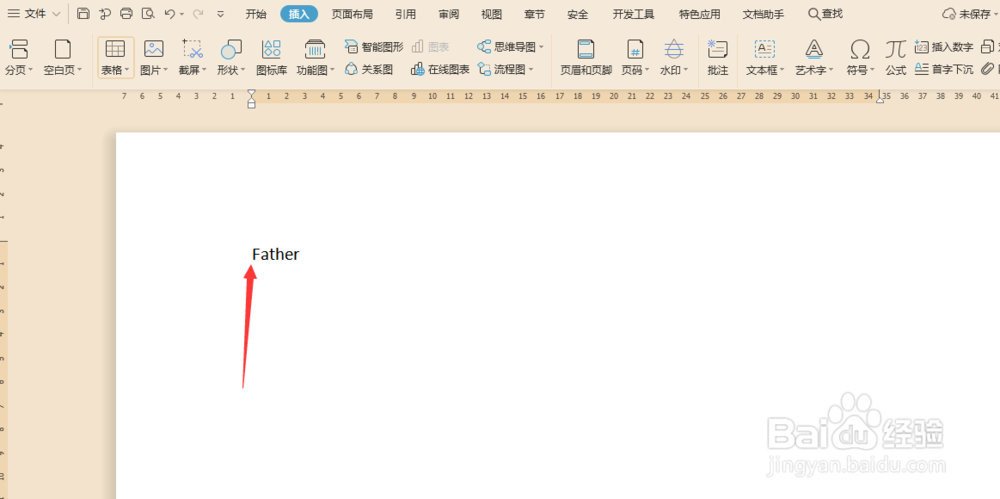
1、首先我们打开wps,新建一个空白的文档。我们输入引文单词后敲空格或者回车键,便看到首字母变大写了。
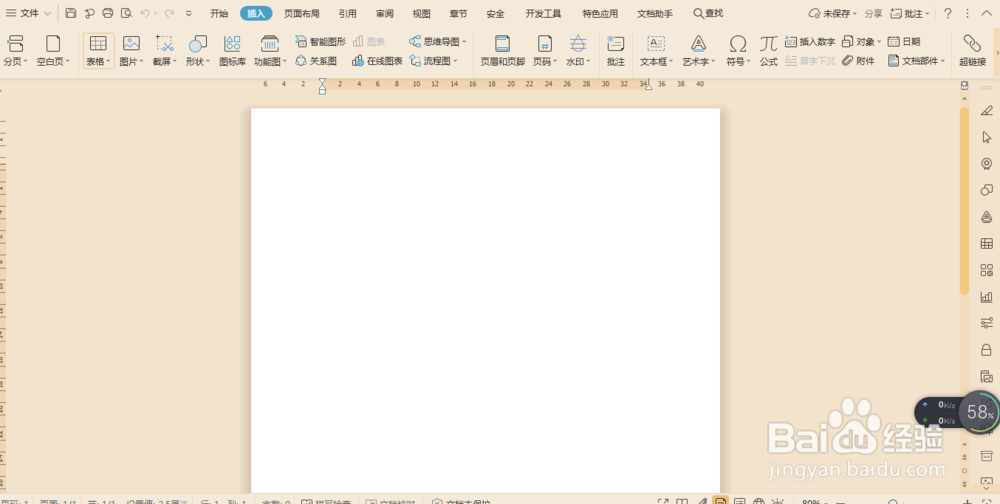
2、我们首先是点击左上角的文件按钮。
3、在谭出的菜单中我们找到”选项”,点击进入选项对话框。

4、在选项对话框我们找到“编辑“项目,点击。

5、进入编辑项目页面,我们可以看到自动更正里面第一个就是首字母大小写的更正。

6、接下来我们取消该项的勾,然后点击确定即可。

7、我们会到工作界面重新输入英文单词后敲回车键,可以看到首字母不变大写了。设置成功。
