Foxtable表中怎么使用标签控件
1、 在计算机中,打开Foxtable软件,鼠标左键单击菜单【窗口管理】,并单击【添加窗口】按钮,如下图所示。

2、 接着,在弹出的【窗口名称】窗口上输入名称,并单击【设计窗口】,如下图所示。

3、 然后,在弹出的【窗口设计】窗口上,选择控件面板上的标签控件,如下图所示。

4、 接着,在控件窗口上,选择控件属性窗口,并修改标签控件的标题,如下图所示。
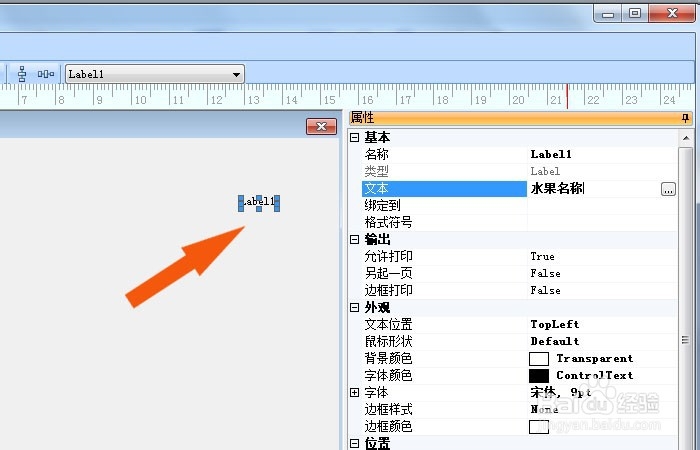
5、 然后,在标签控件的属性窗口,修改标签控件的字体大小,如下图所示。

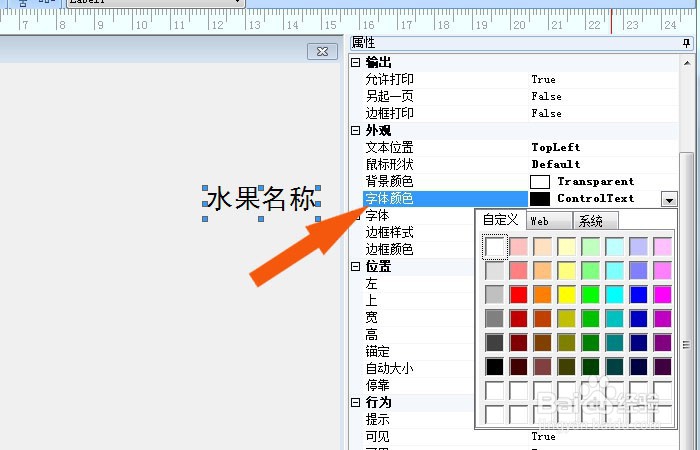
6、 接着,在标签控件的属性窗口,修改标签控件的字体颜色,比如选择红颜色,如下图所示。
7、 最后,在窗口上,添加多个标签控件,鼠标左键框选标签控件,并设置对齐居中的位置,如下图所示。通过这样的操作就学会了在Foxtable表中使用标签控件了。

阅读量:168
阅读量:139
阅读量:79
阅读量:53
阅读量:194