thinkpad如何查看后台运行的应用
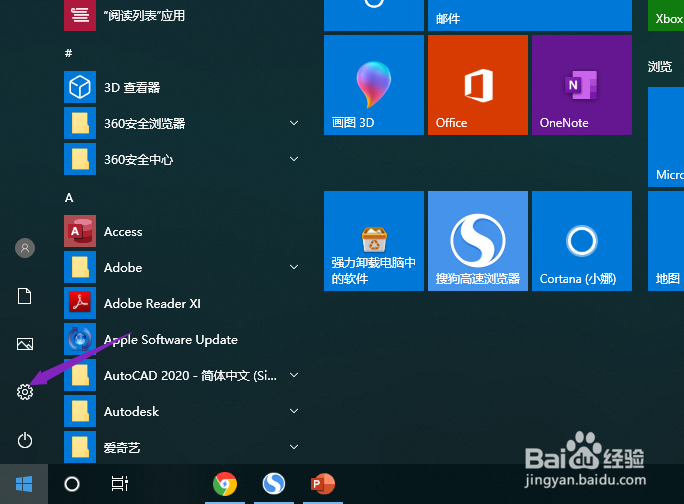
1、先打开我们的thinkpad,然后点击开始;

2、之后点击设置;
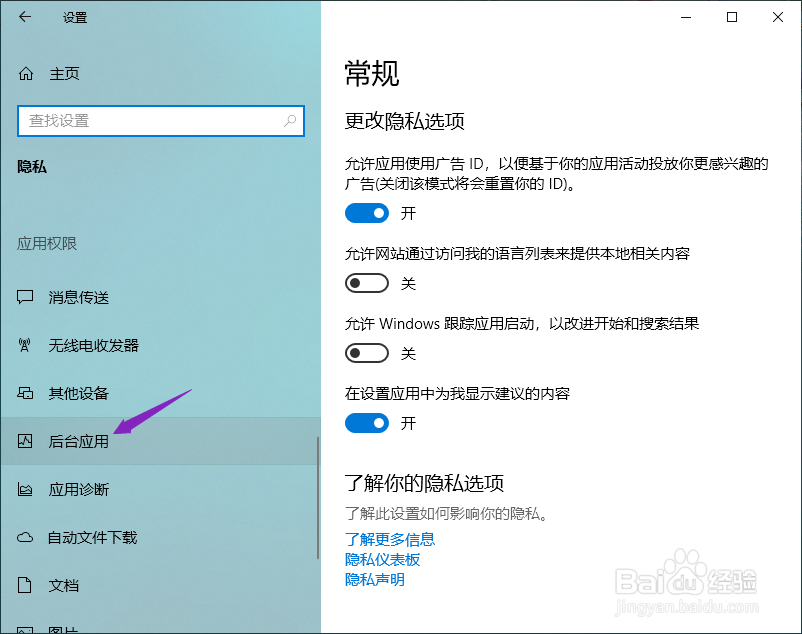
3、然后点击隐私;

4、之后点击后台应用;
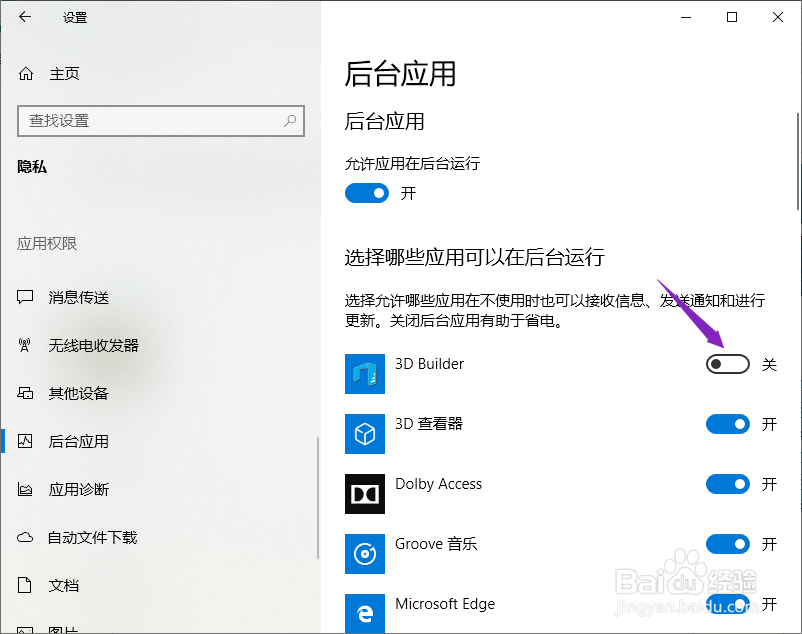
5、然后我们在界面的右面就可以看到后台运行的应用了;
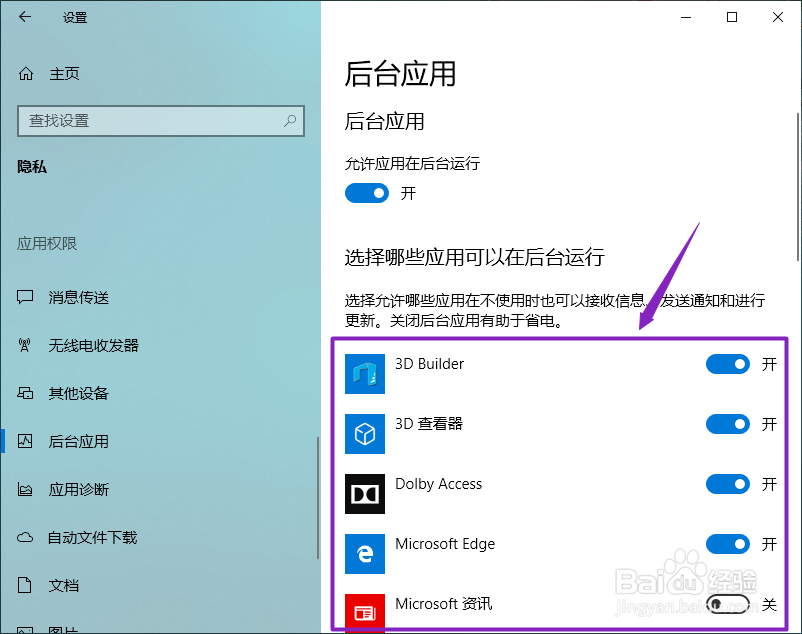
6、如果我们想要关闭后台运行的应用的话,只需要将该应用的开关向左滑动;
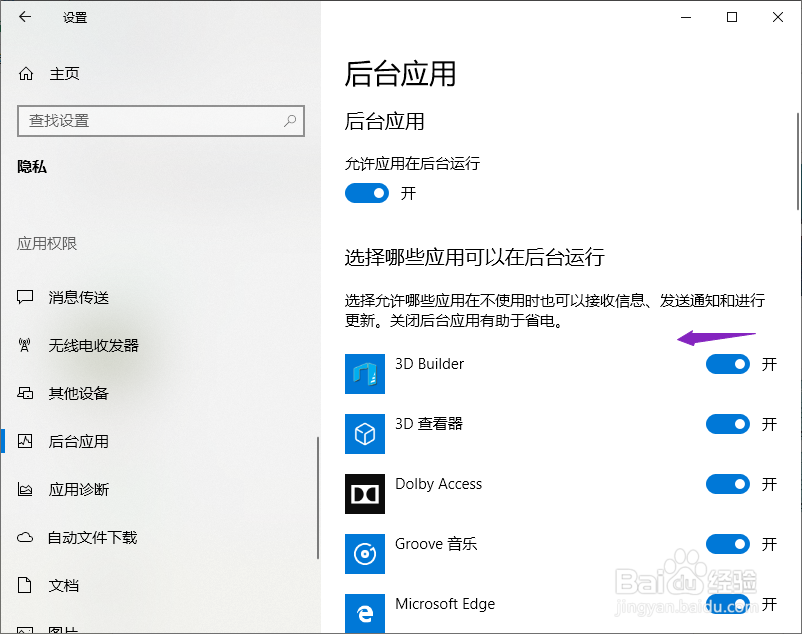
7、滑动完成后如图所示,这样我们也就关闭了该应用的后台运行了。
阅读量:188
阅读量:179
阅读量:126
阅读量:71
阅读量:159
1、先打开我们的thinkpad,然后点击开始;
2、之后点击设置;
3、然后点击隐私;
4、之后点击后台应用;
5、然后我们在界面的右面就可以看到后台运行的应用了;
6、如果我们想要关闭后台运行的应用的话,只需要将该应用的开关向左滑动;
7、滑动完成后如图所示,这样我们也就关闭了该应用的后台运行了。