Windows10登陆界面的字体阴影效果怎么修改
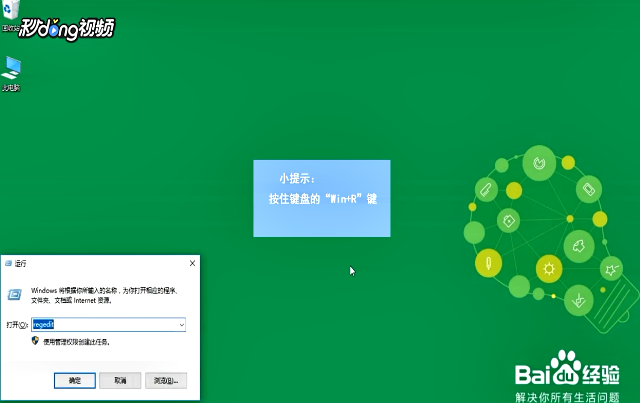
1、按住键盘的Win+R键调出运行对话框,在运行对话框的打开命令栏中输入“regedit”命令,点击“确定”按钮。
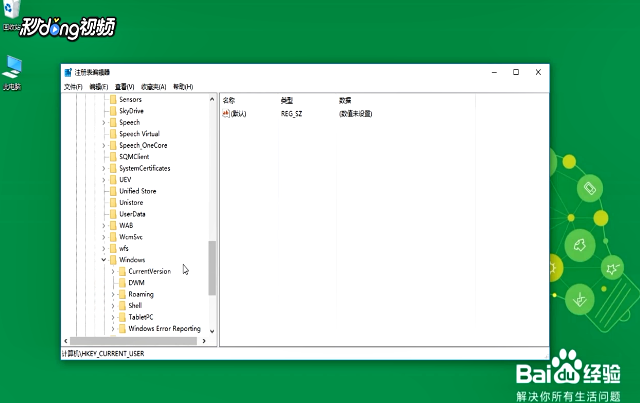
2、在打开的注册表编辑器窗口中依次展开HKEY_CURRENT_USER,SOFTWARE,Microsoft,Windows,Currentversion,Authentication,LogonUI选项。
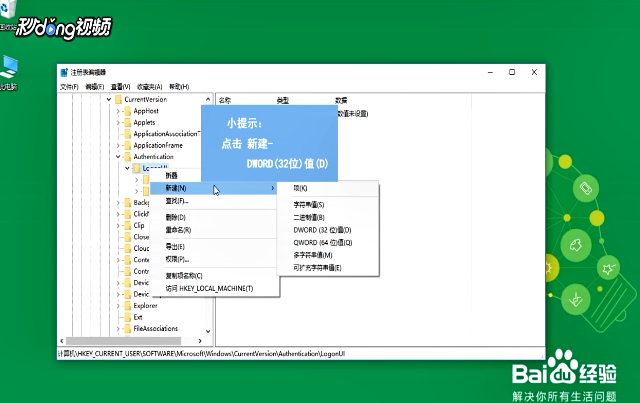
3、接着点击鼠标右键,依次点击“新建—DWORD(32位)值(D)”,将新建的值重命名为Buttonset,点击鼠标右键,点击“修改”。
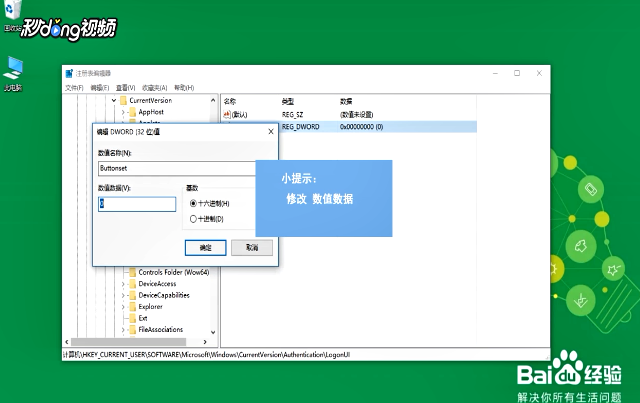
4、在编辑窗口中修改其数值数据为0或者1或者2,数字0代表浅色字体阴影,1代表深色字体阴影,2代表无字体阴影,点击“确定”按钮,再重启电脑即可在用户登录界面看到设置后的效果。
阅读量:49
阅读量:67
阅读量:112
阅读量:128
阅读量:158