win11找不到gpedit.msc
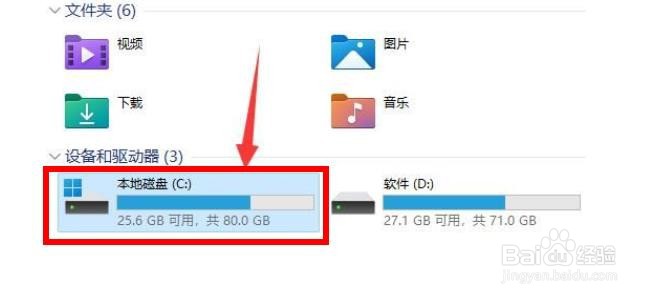
1、点击c盘选项
打开电脑设置界面,在页面中点击选择c盘设置选项
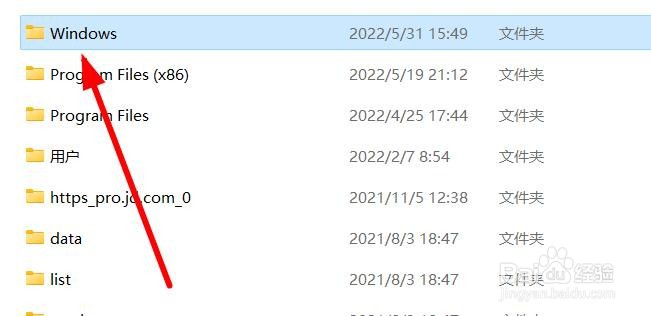
2、点击windows选项
在跳转界面中,点击打开windows文件夹
3、点击设置命令
在跳转的窗口界面中,点击选择gpedit .msc命令选项即可完成

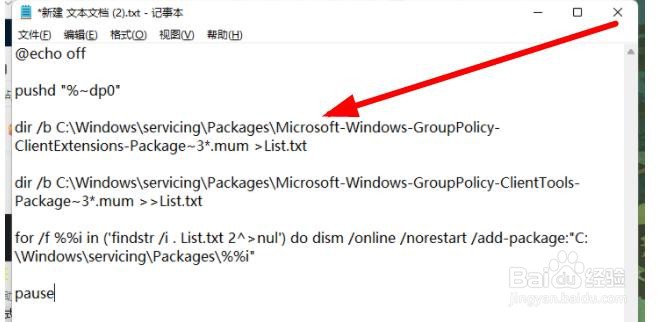
1、新建记事本命令
点击新建记事本,在页面中点击输入@echo offpushd "%~dp0"dir /b C:\Windows\servicing\Packages\Microsoft-Windows-GroupPolicy-ClientExtensions-Package~3*.mum >List.txt dir /b C:\Windows\servicing\Packages\Microsoft-Windows-GroupPolicy-ClientTools-Package~3*.mum >>List.txt for /f %%i in ('findstr /i . List.txt 2^>nul') do dism /online /norestart /add-package:"C:\Windows\servicing\Packages\%%i"pause命令文件
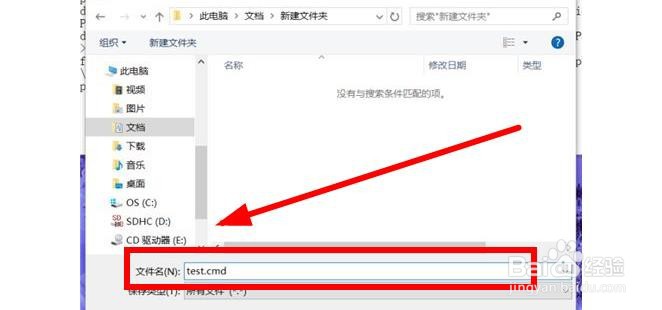
2、更改后缀名
点击选择将文件另存为,在跳转窗口中点击将后缀名更改为.cmd
3、查看设置操作
点击以管理员身份运行文件,在跳转窗口中查看是否设置完成

阅读量:153
阅读量:87
阅读量:68
阅读量:45
阅读量:165