小猪生活
首页
美食营养
生活百科
知识问答
生活知识
返回
小猪生活
首页
美食营养
游戏数码
手工爱好
生活知识
生活百科
健康养生
运动户外
职场理财
情感交际
母婴教育
时尚美容
知识问答
更多知识
搜索
mac截图工具snipaste怎么设置在放大镜显示边框
2026-04-22 02:52:33
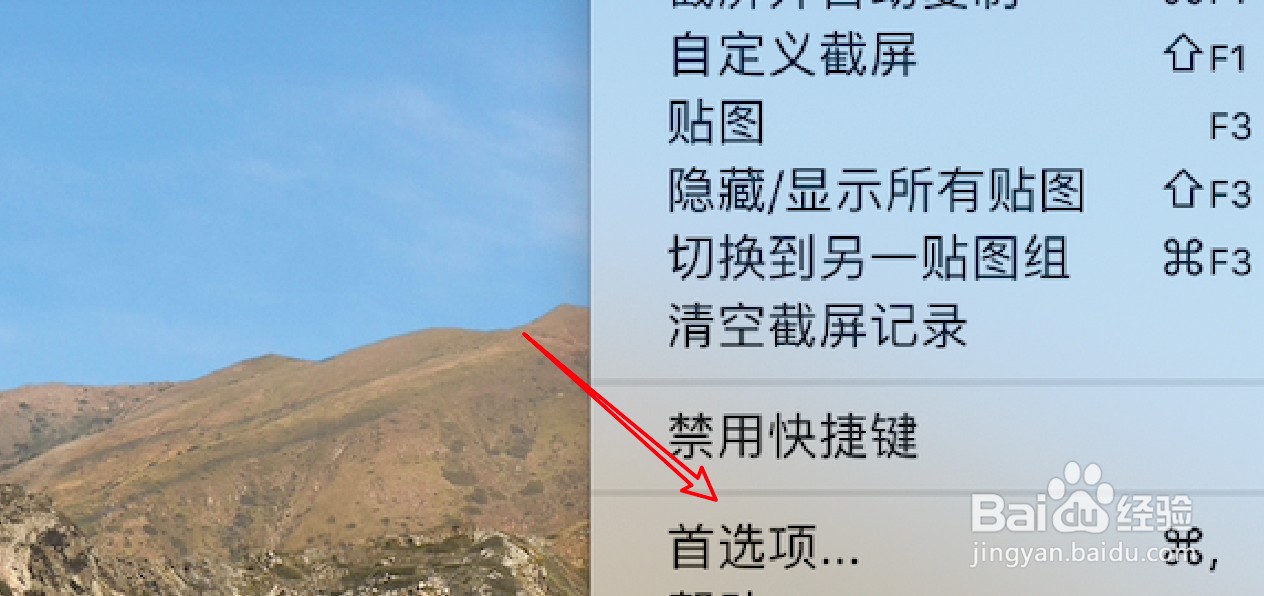
1、点击截图工具图标。
2、点击首选项。
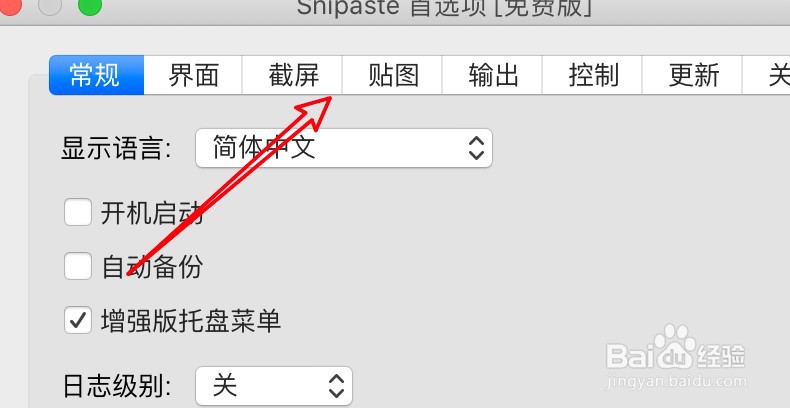
3、点击截屏。
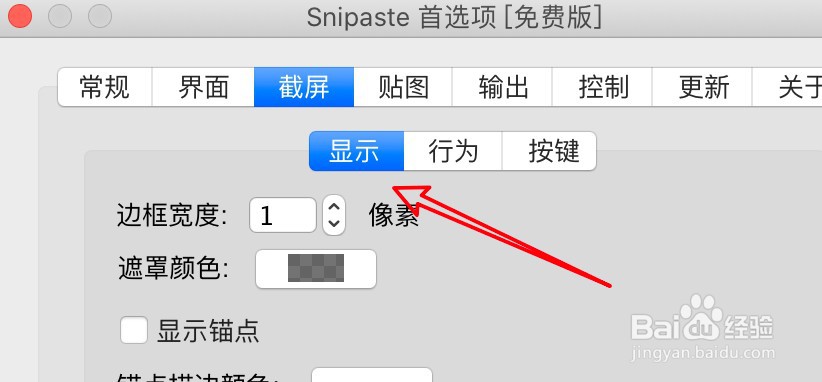
4、点击显示。
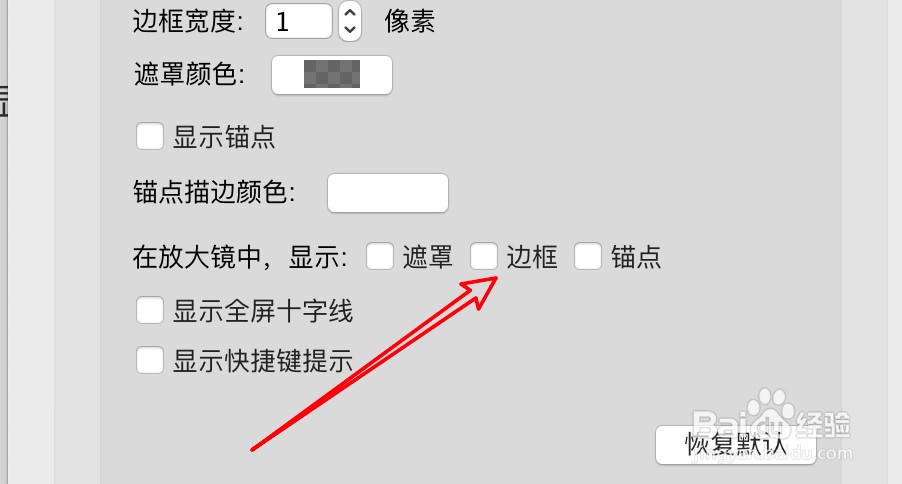
5、点击选中边框选项。
相关推荐
Solidworks 2018如何爆炸所选块
阅读量:59
SW中剖面图如何使用父关系样式显示
阅读量:147
solidworks如何使用插入零部件选项
阅读量:166
SolidWorks放样中心线引用现有实体边线
阅读量:166
Solidworks如何设置成形到边线合并边线法兰类型
阅读量:147
猜你喜欢
俯拾皆是的意思
无线机顶盒什么牌子好
曾几何时的意思
york是什么意思
殊途同归的意思
双拼别墅是什么意思
审驾照需要什么
夜蒲是什么意思
mpp用什么软件打开
违章扣分什么时候清零
猜你喜欢
27岁用什么眼霜好
潋滟的意思
工兵铲什么牌子好
销声匿迹是什么意思
什么是甲子年
羡慕的意思是什么
宽容的意思
国债是什么意思
improve是什么意思
跨专业考研考什么好