Excel设计跟随表格变化的斜线表头
1、首先选中“A1”单元格,点击菜单栏的“插入”。
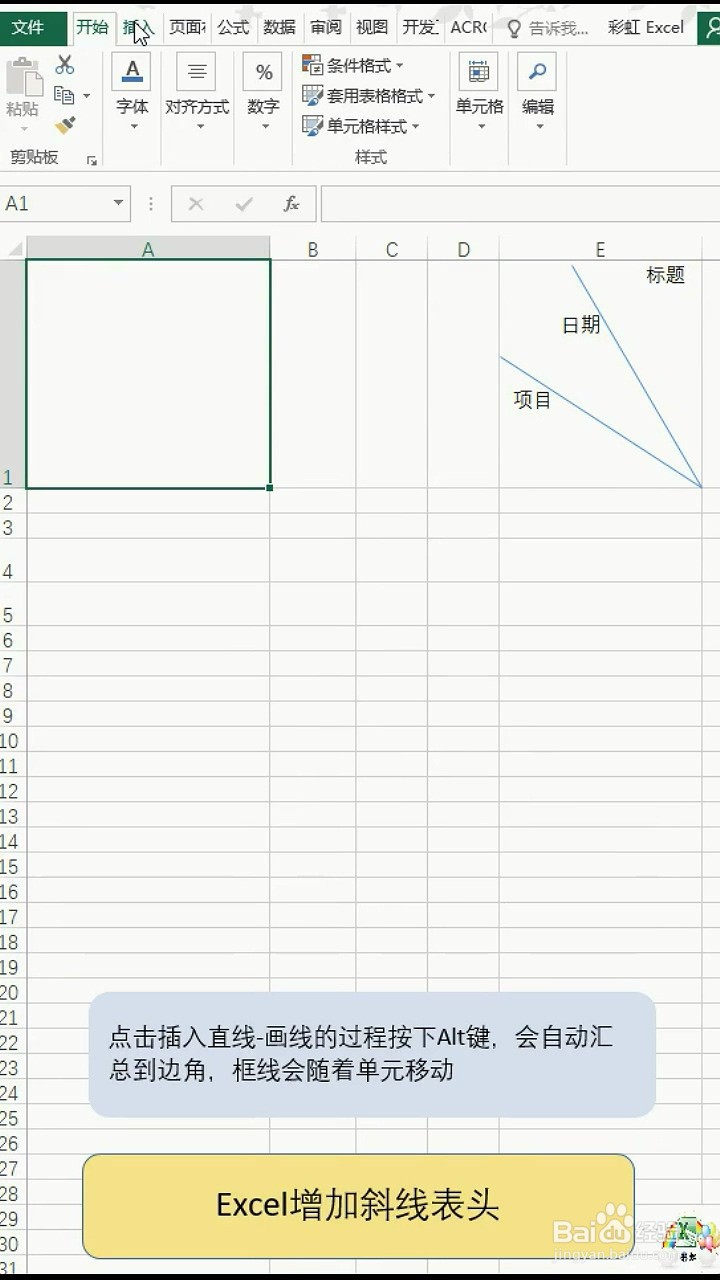
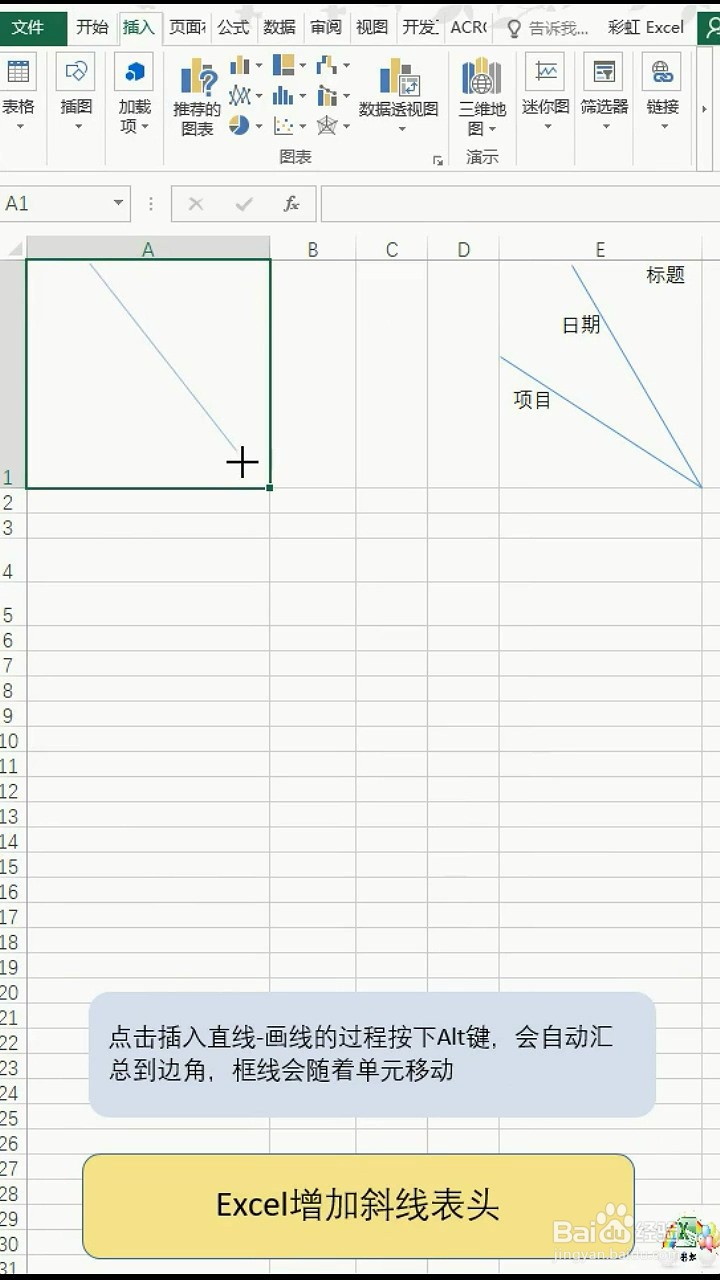
2、在“插入”里点击“插图”里面的“形状”,选择“直线”,选中“吸取点”按住“Alt”键画斜线。
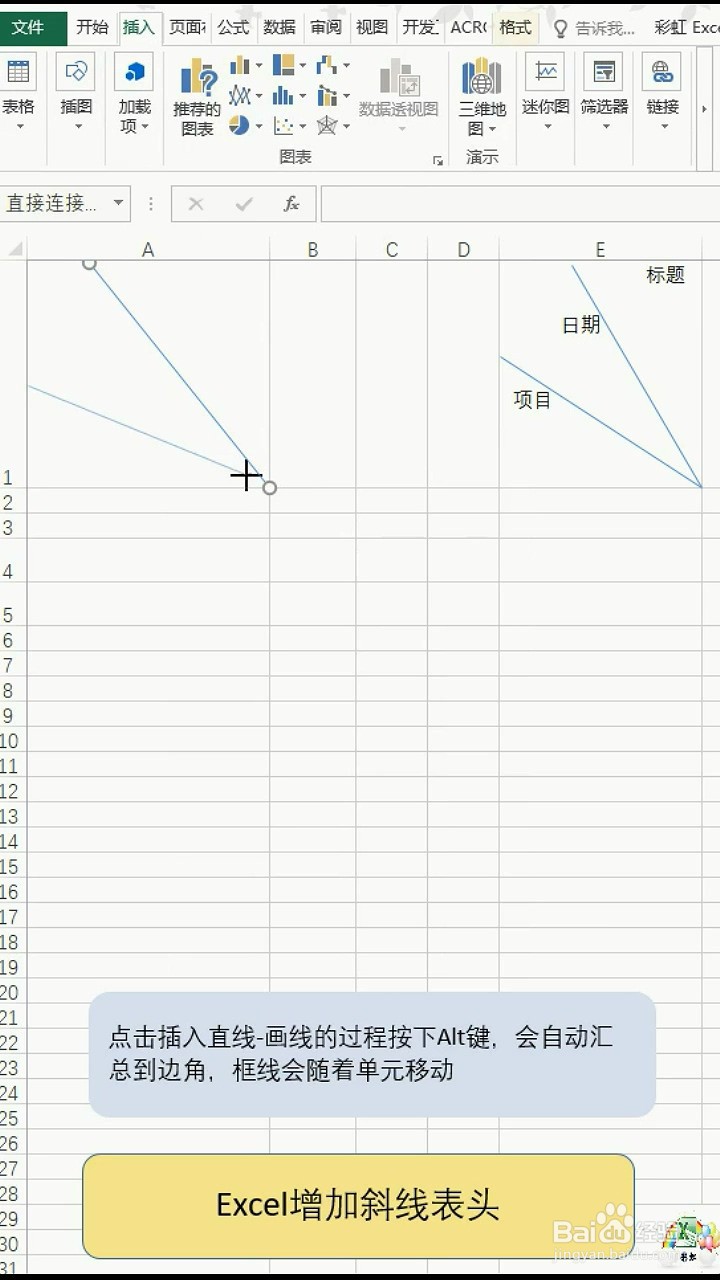
3、接着再选择“直线”在第二个位置按住“Alt”键画第二条斜线,完成。
阅读量:22
阅读量:130
阅读量:51
阅读量:166
阅读量:85
1、首先选中“A1”单元格,点击菜单栏的“插入”。
2、在“插入”里点击“插图”里面的“形状”,选择“直线”,选中“吸取点”按住“Alt”键画斜线。
3、接着再选择“直线”在第二个位置按住“Alt”键画第二条斜线,完成。