万兴喵影filmora如何制作画面定格效果?
1、如图所示,这是一段已经制作过画面放大效果的视频素材。

2、将指针拖到截图的最开始,然后按下键盘上的向右键8次,并点击小剪刀剪切。
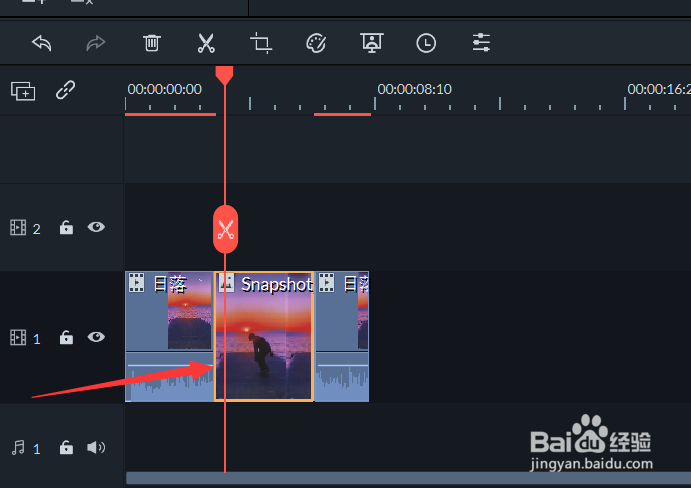
3、将指针拖到截图的结尾,然后按下键盘上的向左键8次,并点击小剪刀剪切,这样一来截图就分为了三段。

4、点击截图的第3段,然后点击上方的【裁剪和缩放】按钮。

5、点击页面右下角如图所示的按钮,然后点击确定。
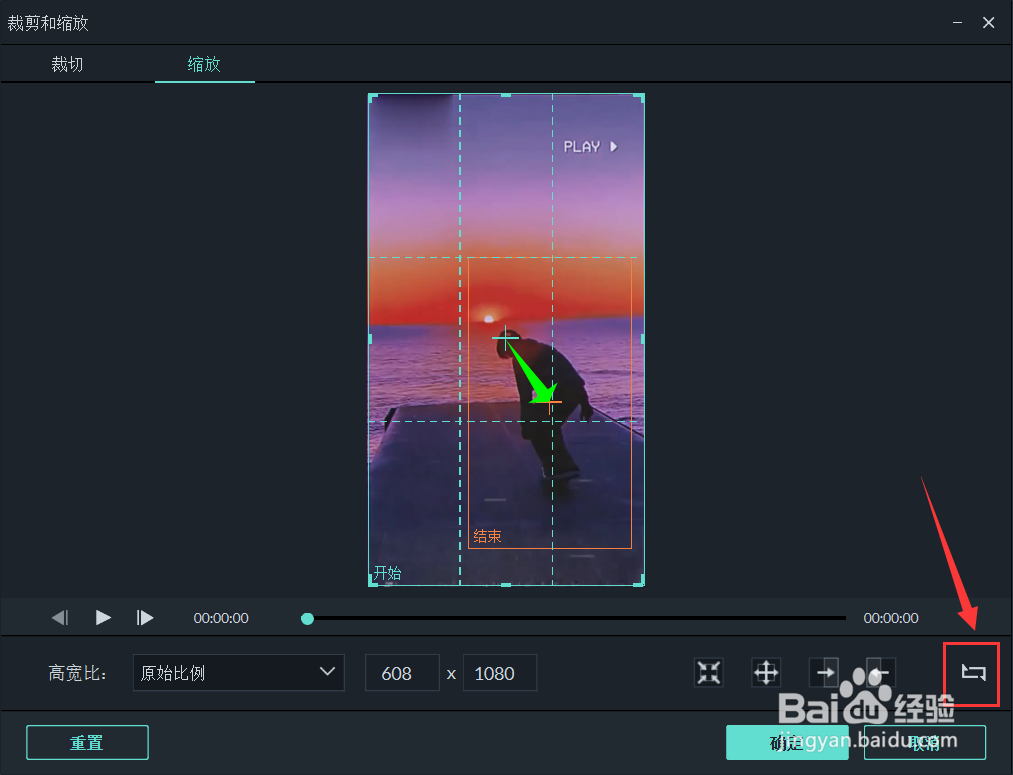
6、点击截图的第2段,然后点击上方的【裁剪和缩放】按钮。
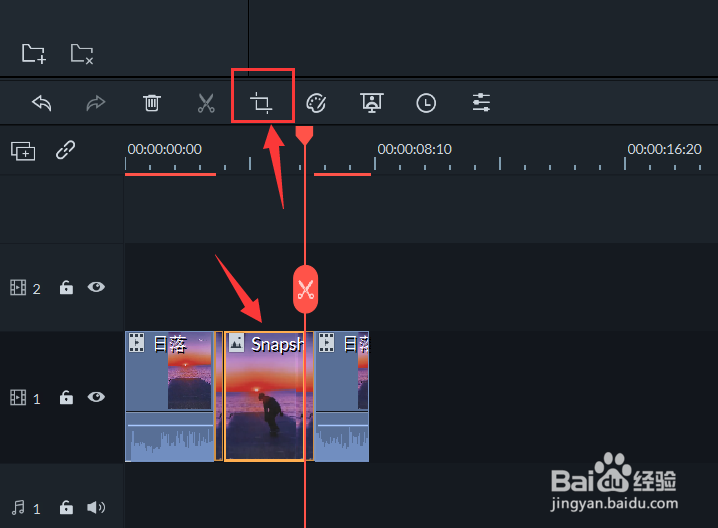
7、点击页面右下角如图所示的按钮,然后切换到【裁剪】页面。

8、然后点击下方的【确定】。
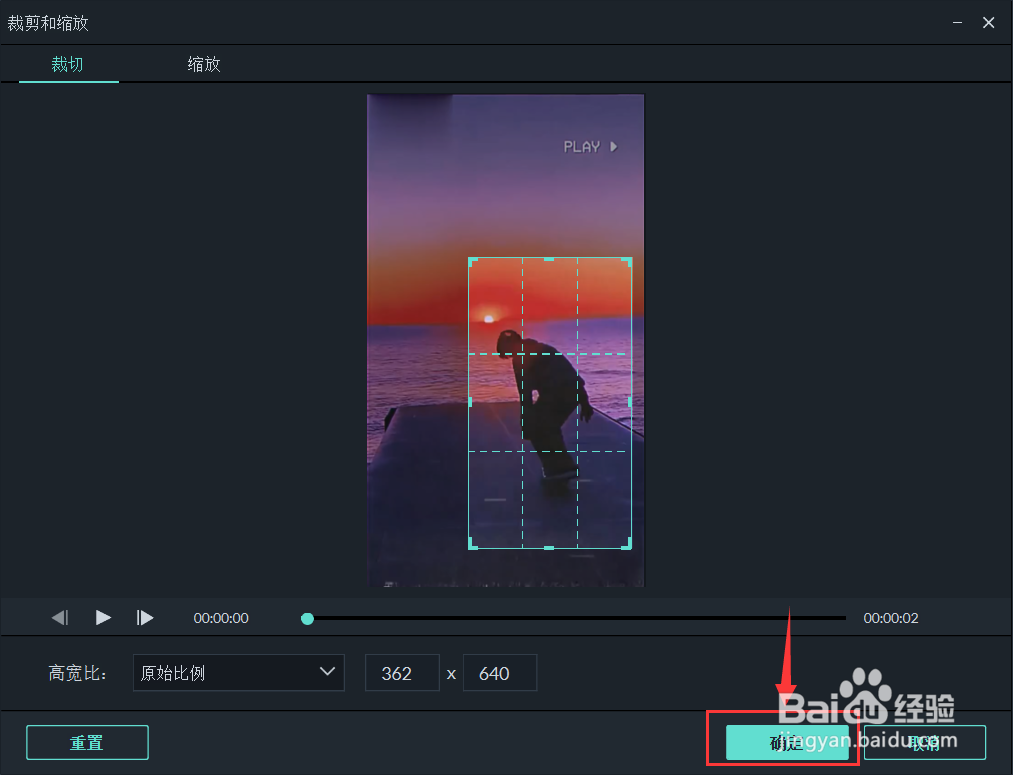
9、如图所示,画面定格效果就制作好了。

阅读量:155
阅读量:127
阅读量:193
阅读量:38
阅读量:59