Win10怎么调整磁盘ESP分区的容量大小
1、打开电脑,开启并进入到安装好的DiskGenius软件中。
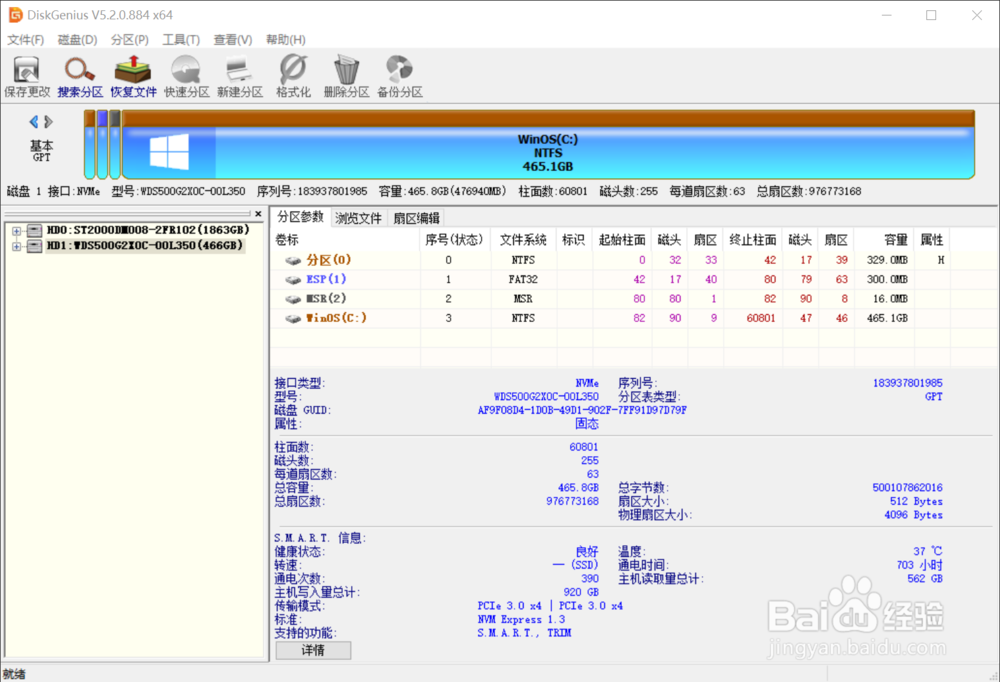
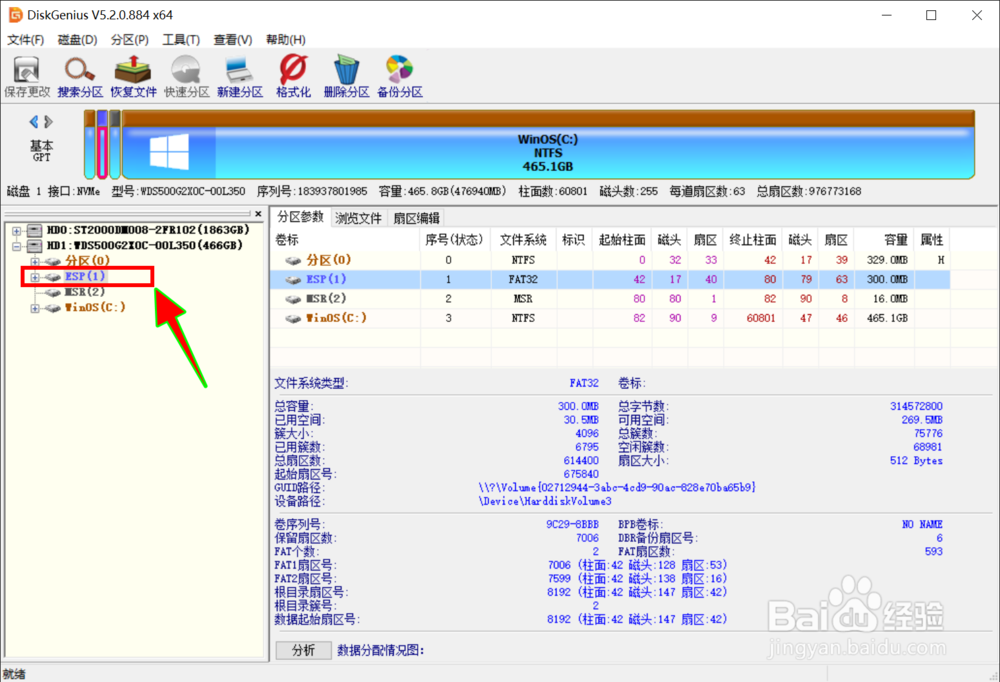
2、进入软件后,在左侧磁盘列表中选择要调整的ESP分区。
3、选中后,在上面点击鼠标右键,弹出ESP分区右键菜单。
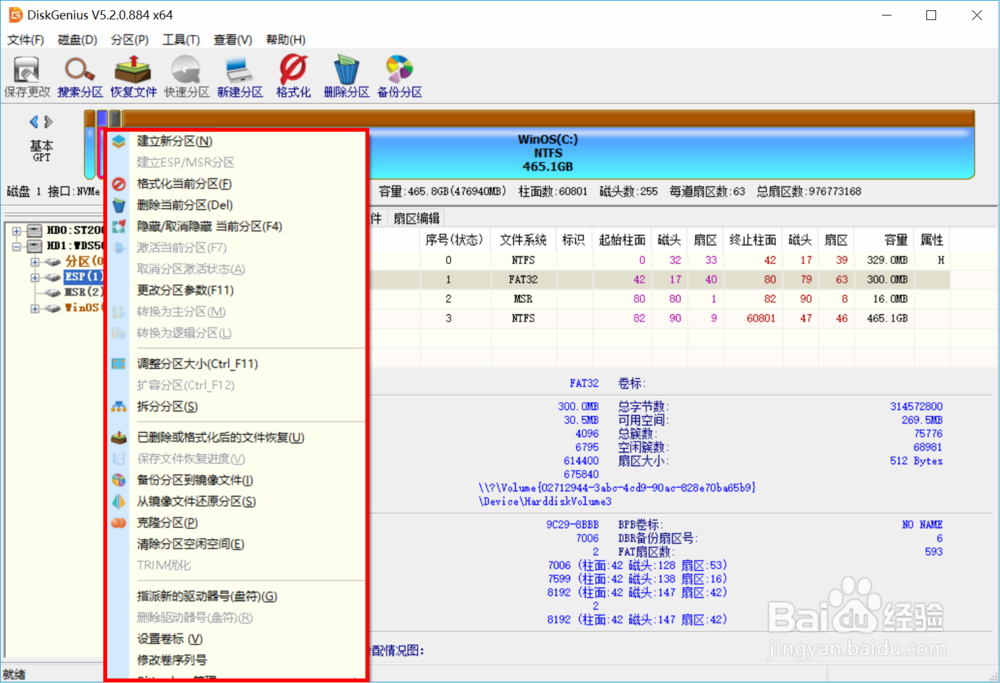
4、选择右键菜单中的调整分区大小菜单,打开调整分区容量窗口。
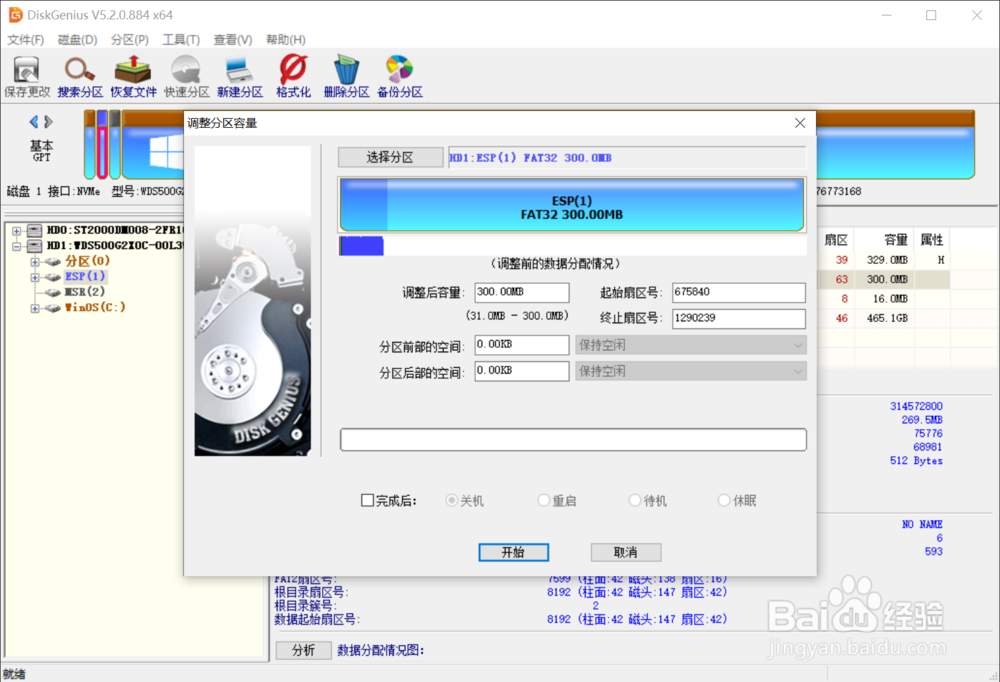
5、打开窗口后,在调整后容量中输入想要调整到的容量大小。
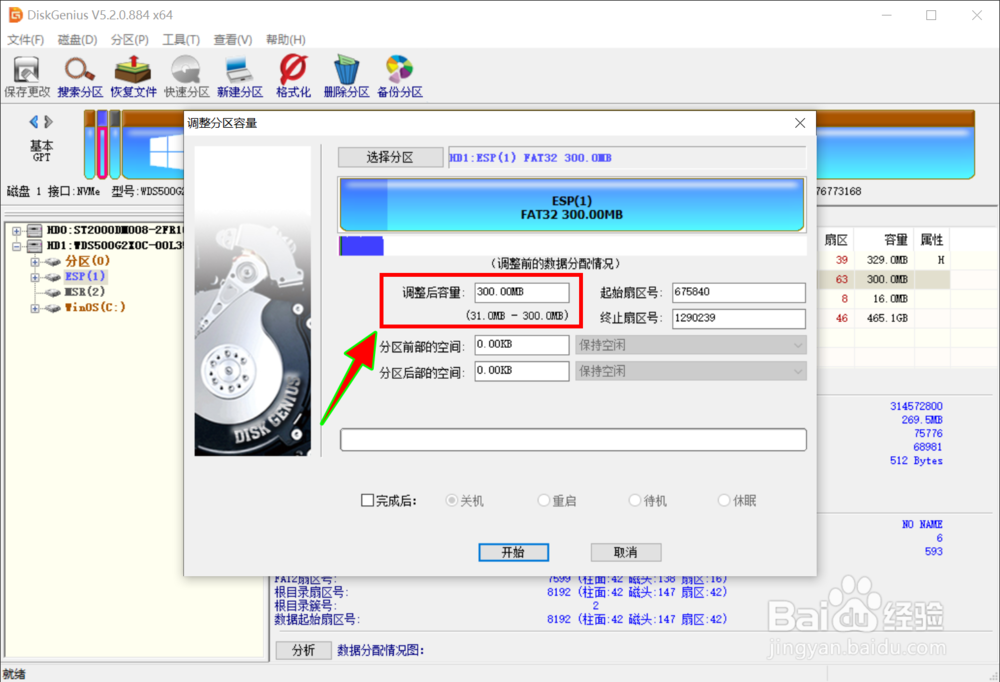
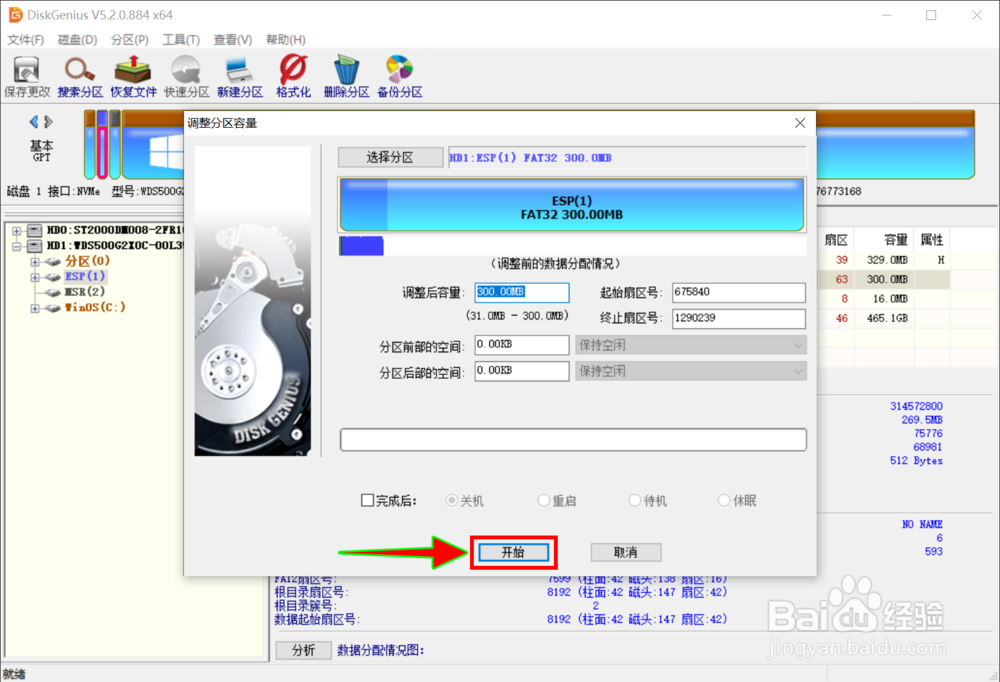
6、设置好大小后,点击底部的开始按钮即可完成ESP分区的容量大小调整。
1、1、打开并进入安装好的DiskGenius软件中;
2、在左侧磁盘列表中选择要调整的ESP分区;
3、在选中的ESP分区上点击鼠标右键;
4、选择右键菜单的调整分区大小菜单;
5、在调整后容量中输入想要调整到的容量大小;
6、点击底部的开始按钮即可。
阅读量:103
阅读量:186
阅读量:102
阅读量:157
阅读量:93