如何给PPT录制旁白音频并转换为视频?
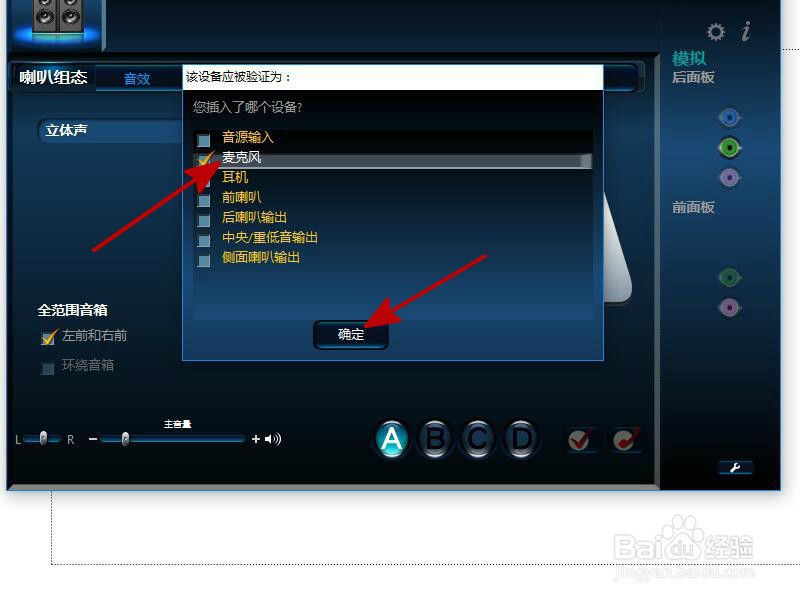
1、首先,我们将耳机插入电脑的音频孔,选择“麦克风”,点击“确定”。
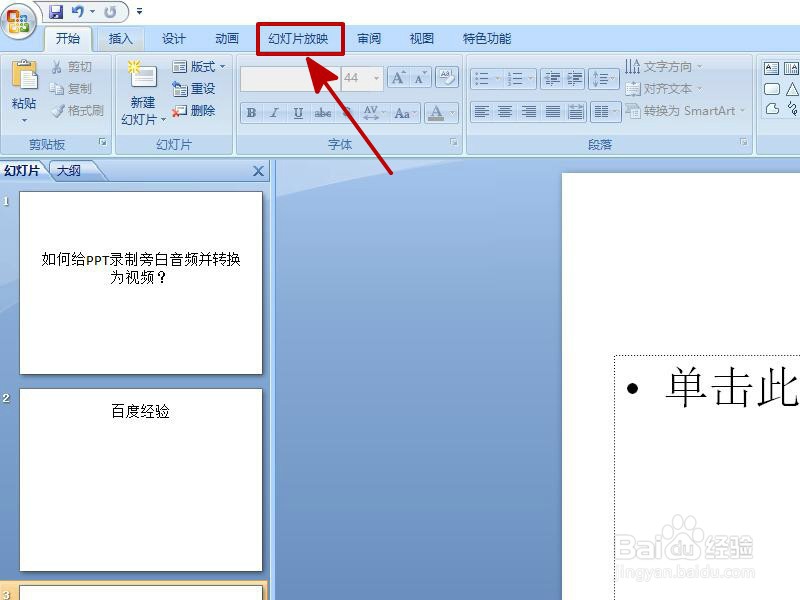
2、打开PowerPoint软件,点击“幻灯片放映”。
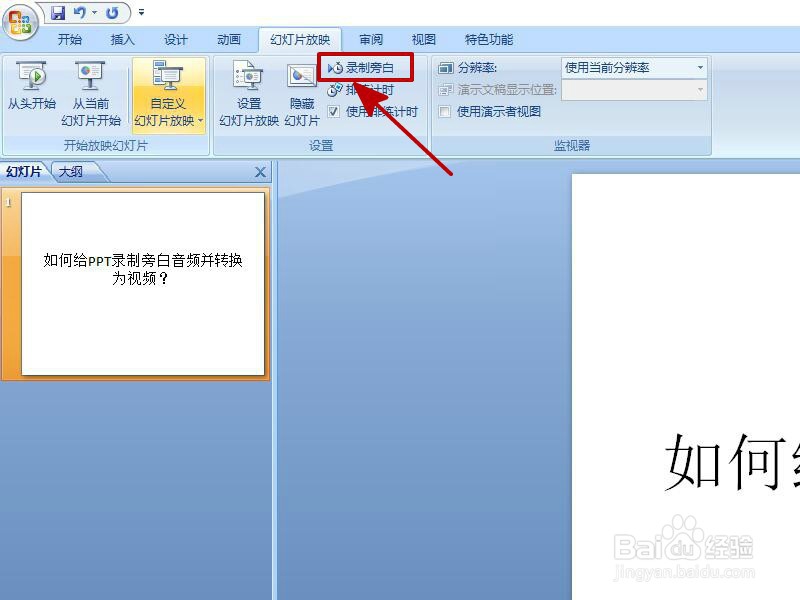
3、在对话框内选择“录制旁白”。
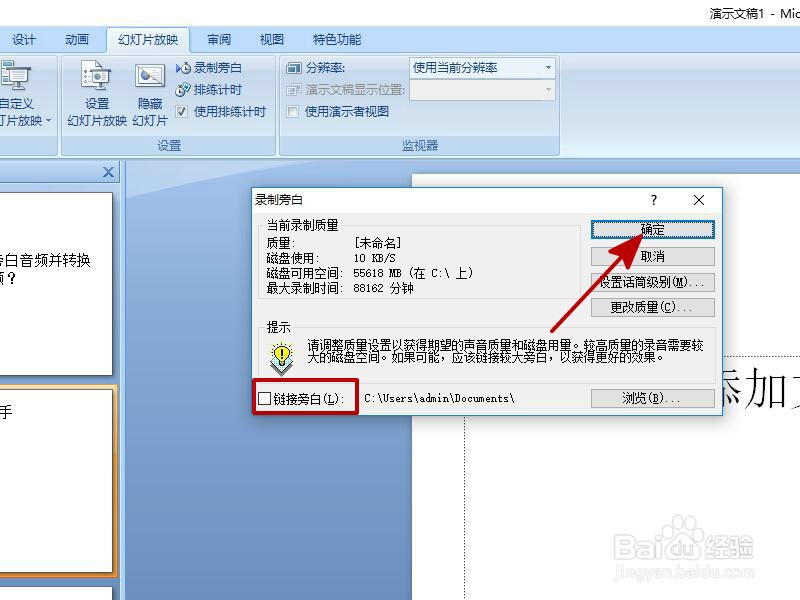
4、勾选“链接旁白”,然后点击“确定”。
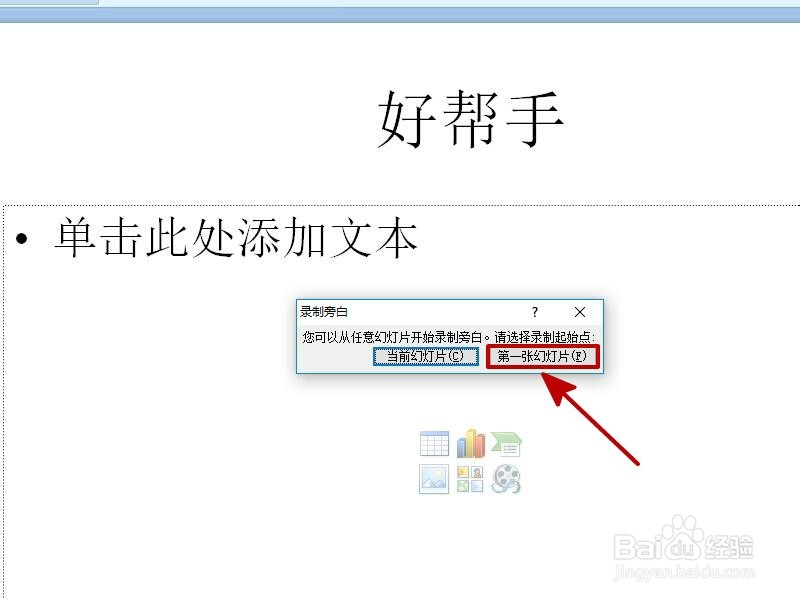
5、在弹出的对话框内点击“第一张幻灯片”。
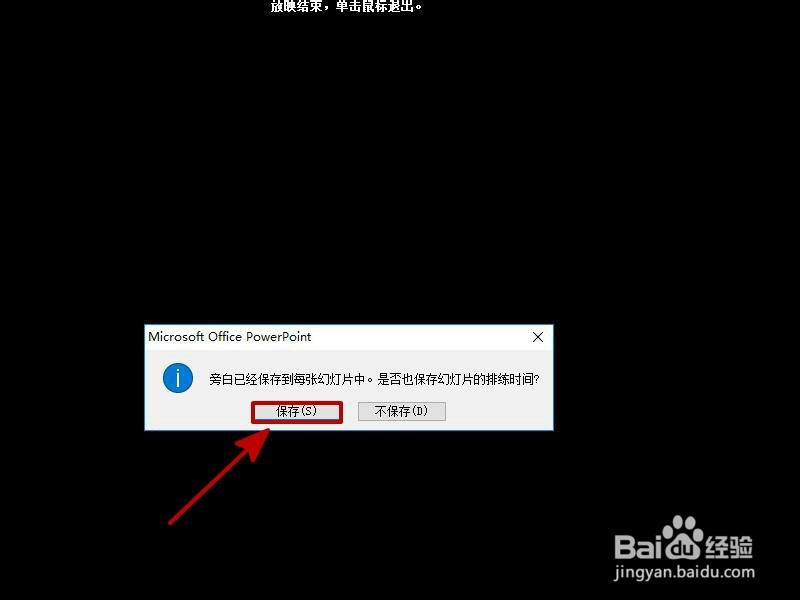
6、点击每一张幻灯片并开始录音,录完音后选择“保存”。
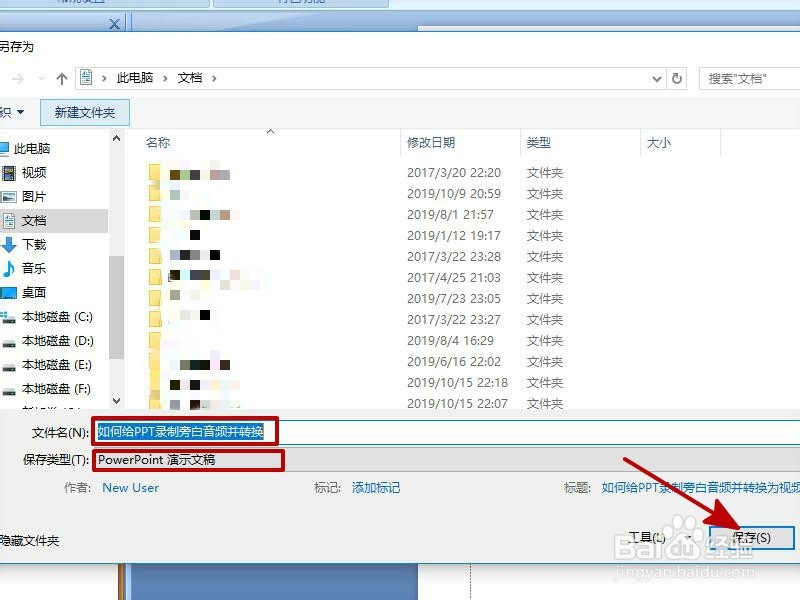
7、在菜单里选择“另存为”,输入PPT的名称,在保存类型里选择视频格式,最后点击“保存”。
8、总结:
1、将耳机插入电脑的音频孔,选择“麦克风”。
2、打开PowerPoint软件,点击“幻灯片放映”,选择“录制旁白”。
3、勾选“链接旁白”,然后点击“确定”。
4、在弹出的对话框内点击“第一张幻灯片”。
5、点击每一张幻灯片并开始录音,录完音后选择“保存”。
6、在菜单里选择“另存为”,输入PPT的名称,在保存类型里选择视频格式。
阅读量:129
阅读量:190
阅读量:50
阅读量:66
阅读量:143