CAD背景颜色怎么改
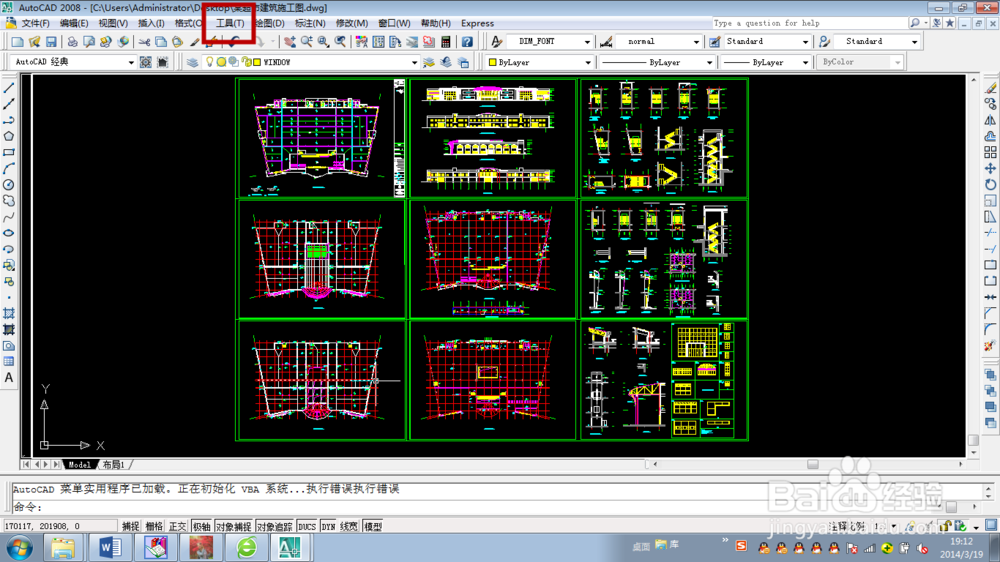
1、打开cad绘图窗口。在绘图窗口的上方,有菜单栏,点击菜单栏中的“工具”选项。
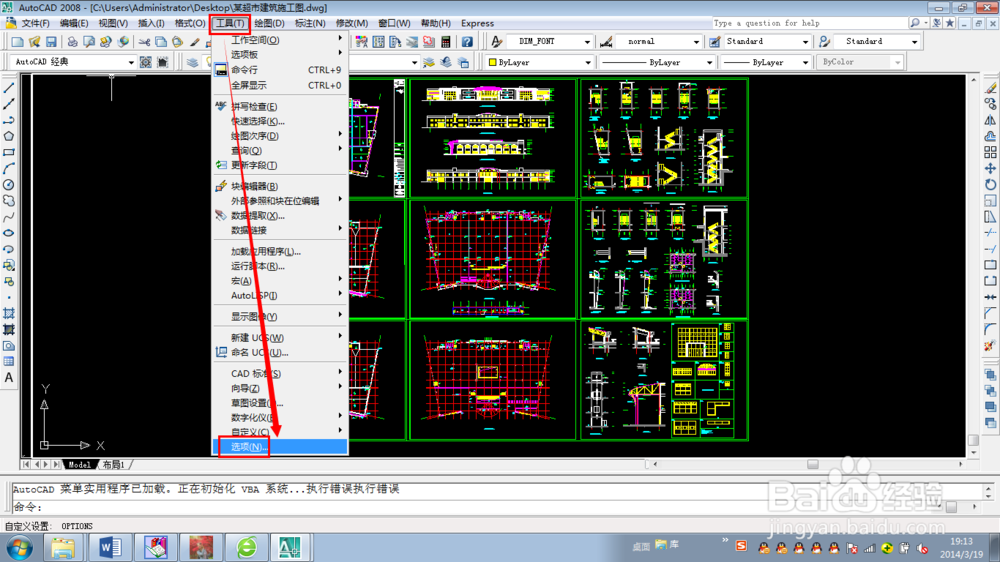
2、在弹出的工具快捷方式中,在最下方找到“选项”,点击“选项”按钮,进入自定义设置窗口。
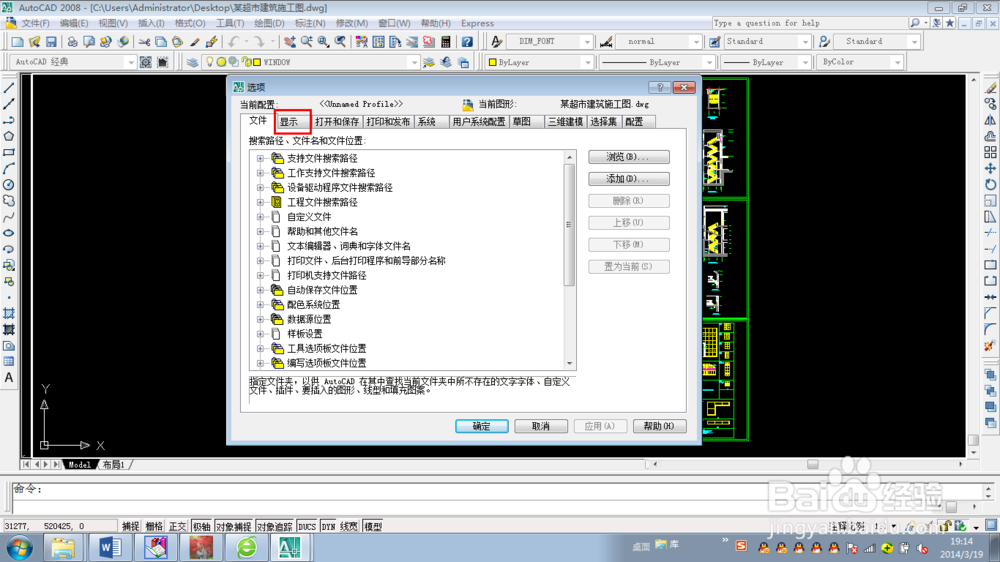
3、在弹出的窗口中,找到第二个快捷方式“显示”,点击“显示”。
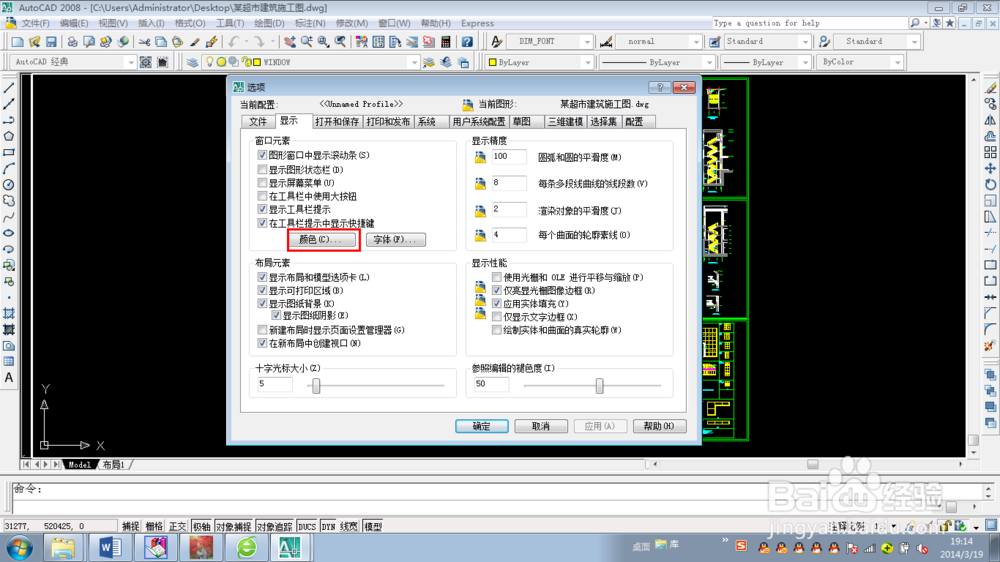
4、在弹出的显示窗口栏目,系统设置一本是比较人性化的,基本都是根据人们的操作习惯来设置的,所以点击“颜色”,即可去设置“颜色”。
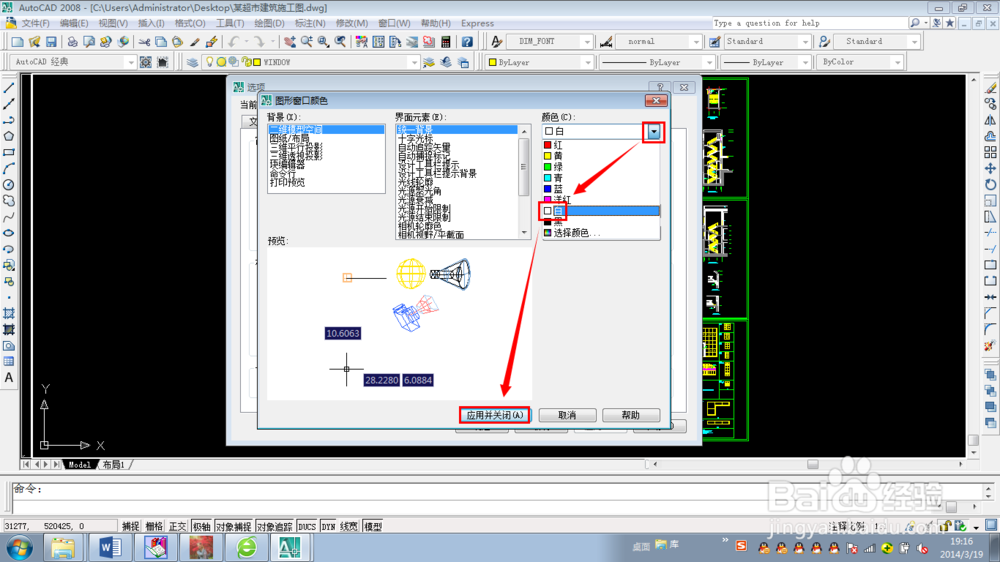
5、进入颜色设置选项卡,在右上方找到颜色,并点击“颜色”后面的倒三角形。然后选择自己喜欢的颜色,例如白色。点击喜欢的这种颜色。然后点击“应用并关闭”。
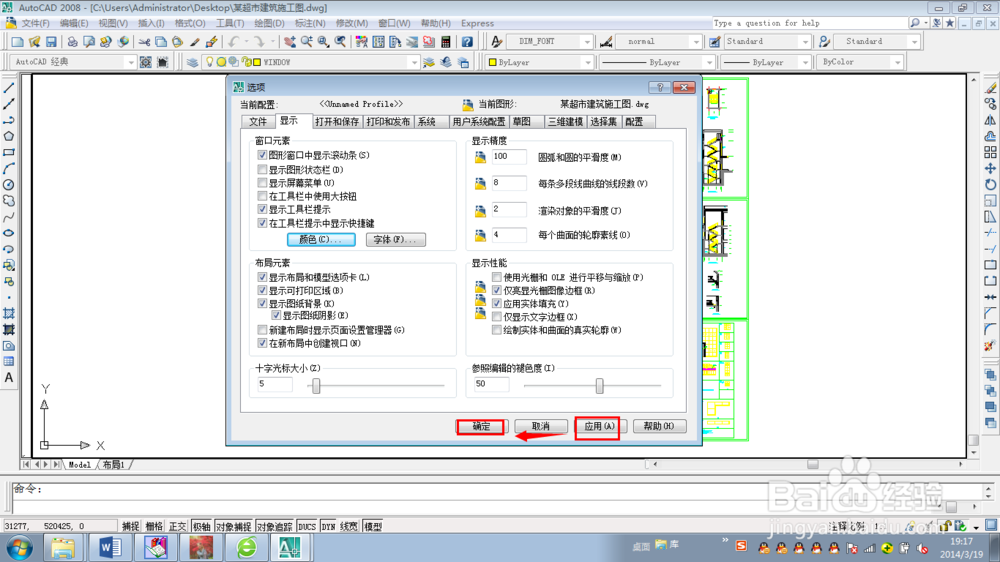
6、然后再剩下的选项卡中,点击“应用”,然后点击“确定”。
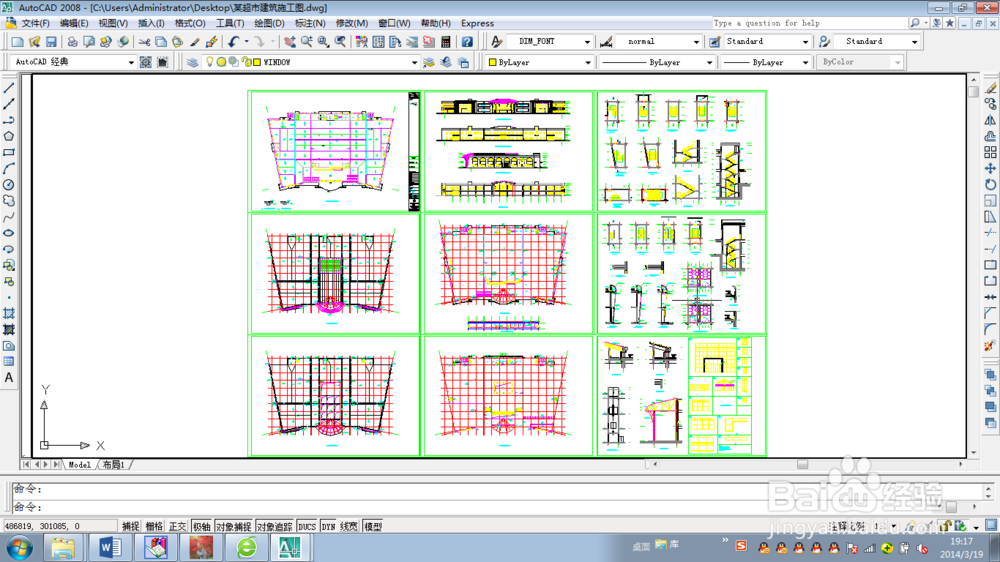
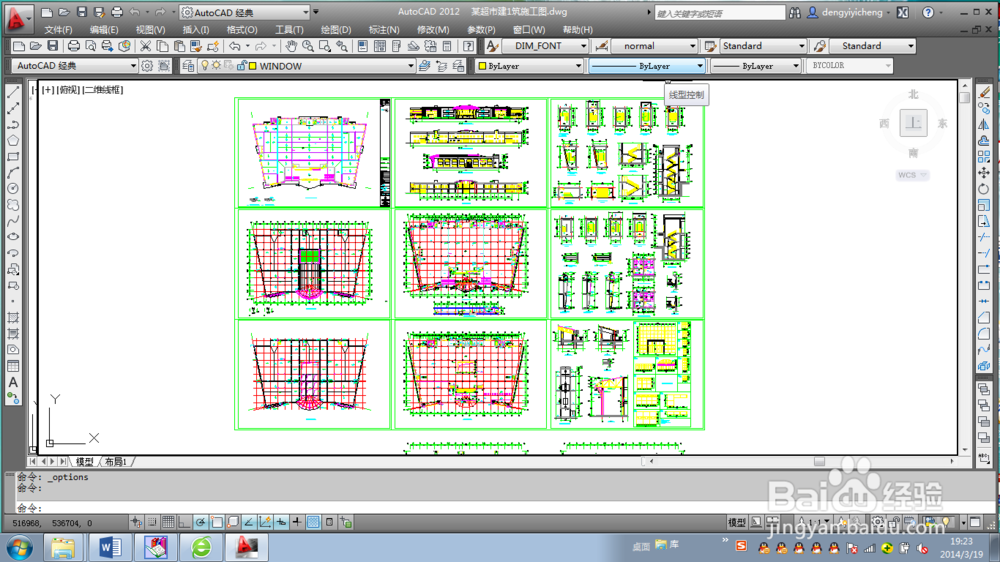
7、这时候可以看到,主界面已经变成了纯白色,如果你不喜欢这个白色,觉得过于刺眼,可以按照上述的方法更改成其他颜色。
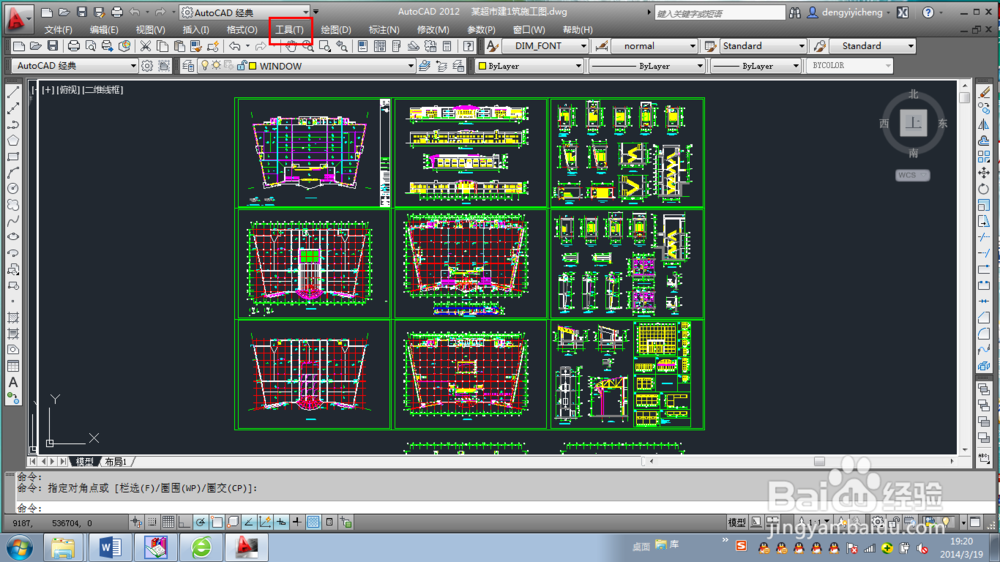
1、其实cad2008以后的版本操作基本相同,只是在选项卡中多了一些可选择的操作。下面讲如何更改cad2010及以后版本的操作背景颜色。点击“工具”。
2、在弹出的工具快捷方式中,在最下方找到“选项”,点击“选项”按钮,进入自定义设置窗口。
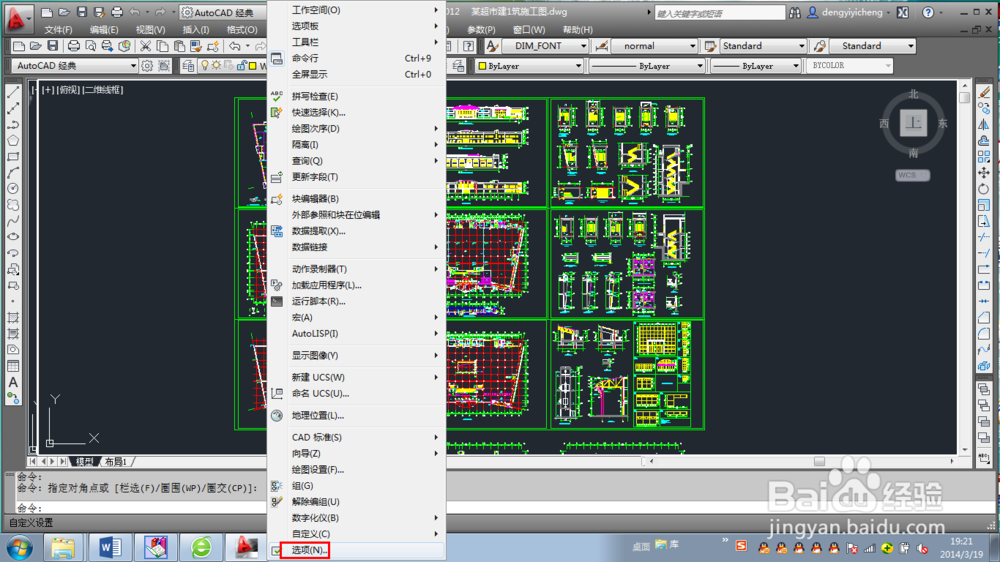
3、在弹出的窗口中,找到第二个快捷方式“显示”,点击“显示”,并在“显示”栏目下点击“颜色”。
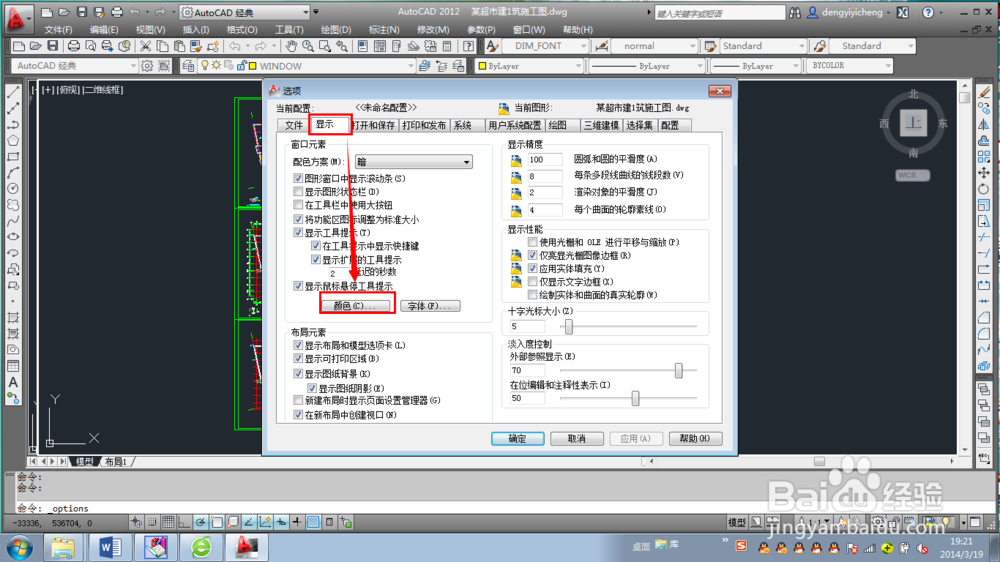
4、进入颜色设置选项卡,在右上方找到颜色,并点击“颜色”后面的倒三角形。然后选择自己喜欢的颜色,例如白色。点击喜欢的这种颜色。然后点击“应用并关闭”。
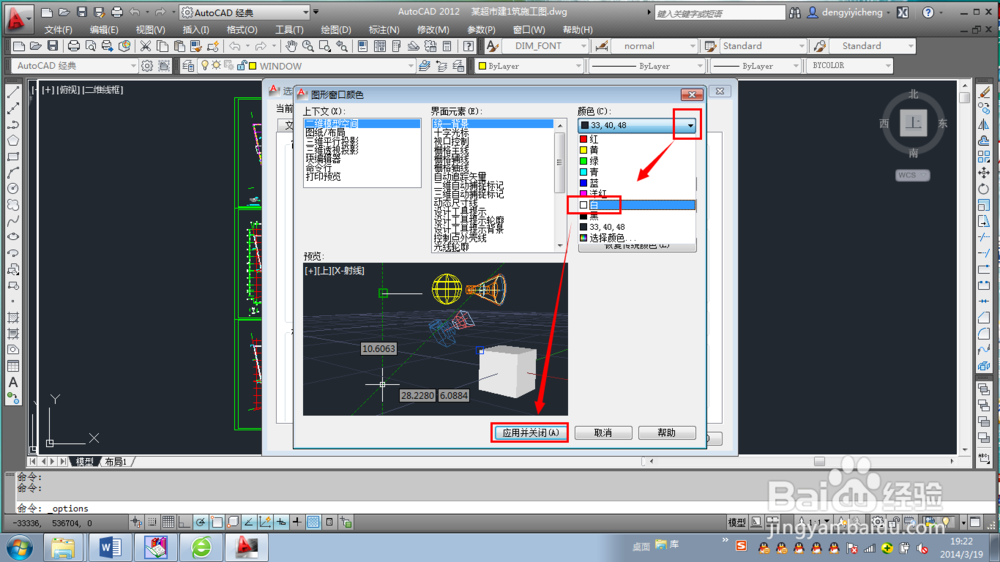
5、然后再剩下的选项卡中,点击“应用”,然后点击“确定”。
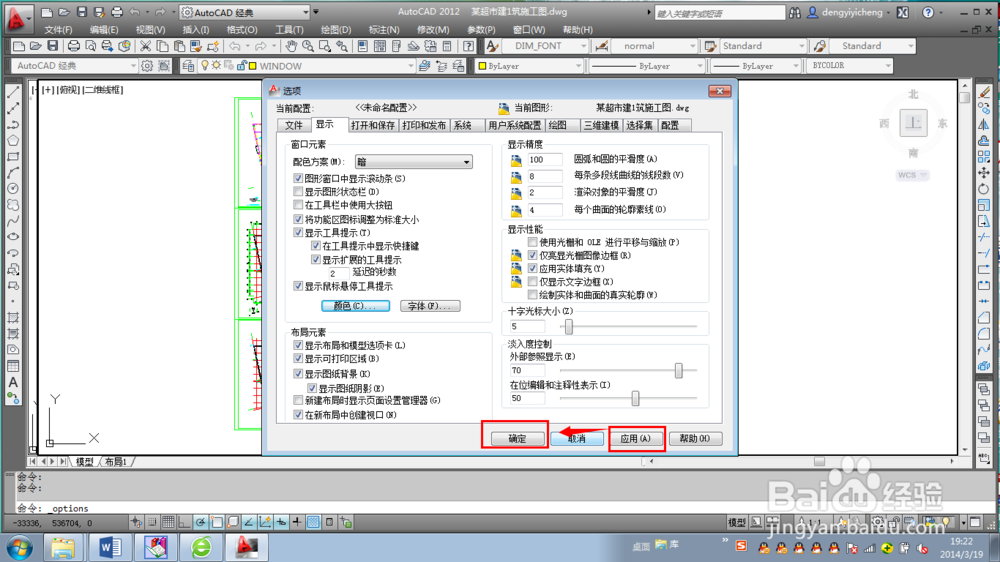
6、这时候可以看到,主界面已经变成了纯白色,如果你不喜欢这个白色,觉得过于刺眼,可以按照上述的方法更改成其他颜色。
阅读量:146
阅读量:36
阅读量:164
阅读量:94
阅读量:78