PS如何制作飞溅效果
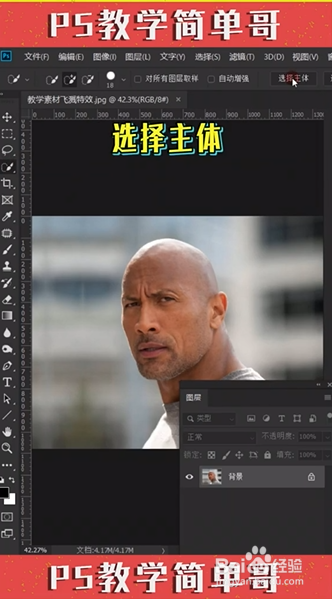
1、首先,用快速选择工具选择主体,按CTRL+J复制一层,隐藏主体图层

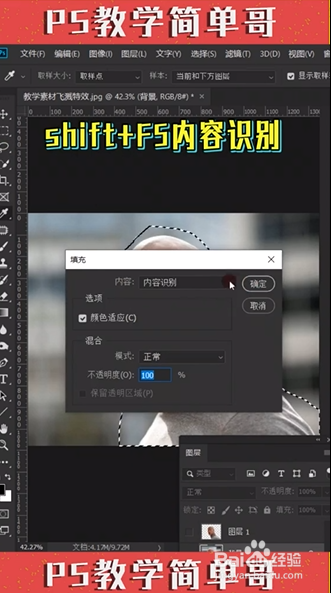
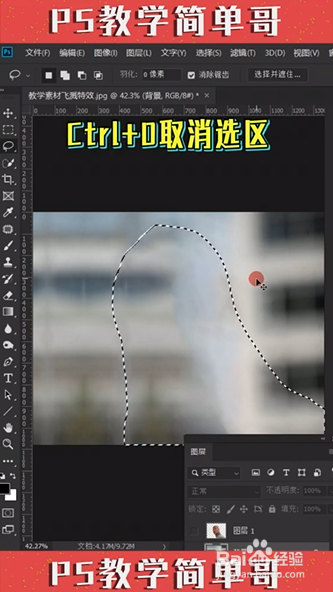
2、之后,进入背景图层,用套索工具选出主体,按shift+F5内容识别一下后,按Ctrl+D取消选区

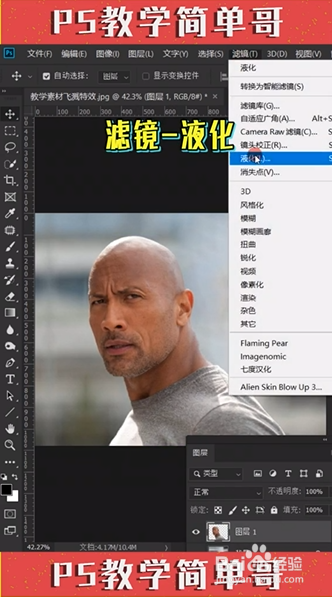
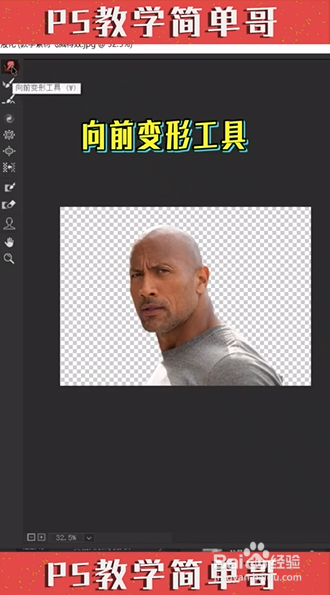
3、然后,点击显示主体图层,执行滤镜中的液化,用向前变形工具液化人物后,按Alt键添加蒙版

4、最后,用画笔工具中的喷溅笔刷,将人物涂抹出来即可


1、首先,用快速选择工具选择主体,按CTRL+J复制一层,隐藏主体图层
2、之后,进入背景图层,用套索工具选出主体,按shift+F5内容识别一下后,按Ctrl+D取消选区
3、然后,点击显示主体图层,执行滤镜中的液化,用向前变形工具液化人物后,按Alt键添加蒙版
4、最后,用画笔工具中的喷溅笔刷,将人物涂抹出来即可