CAD2010怎样添加对称公差标注
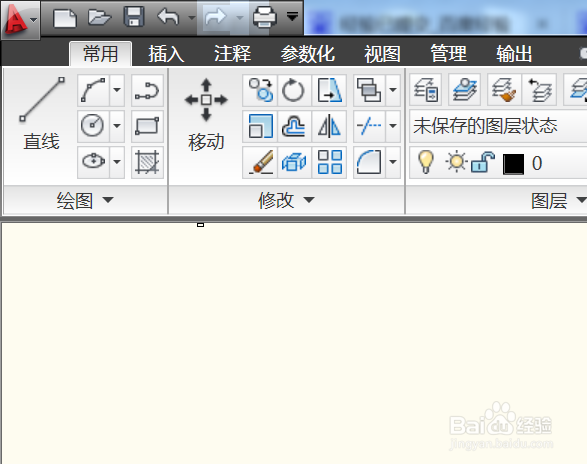
1、打开CAD2010的版本,界面就是这个样子的。
2、我们就用这个简单的示例来做演示。
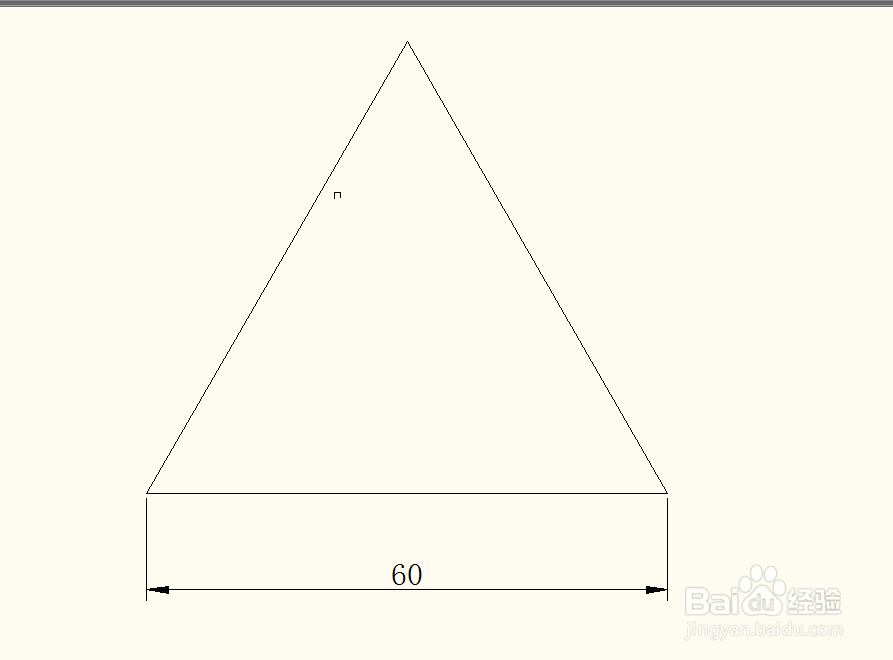
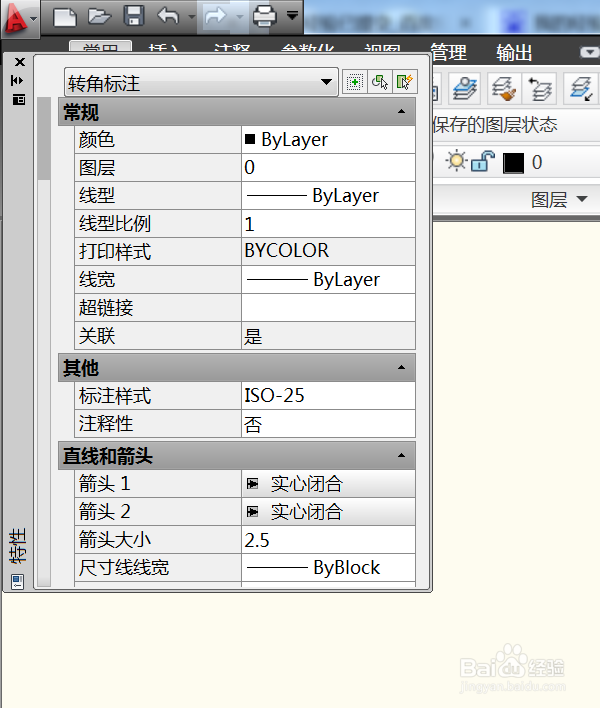
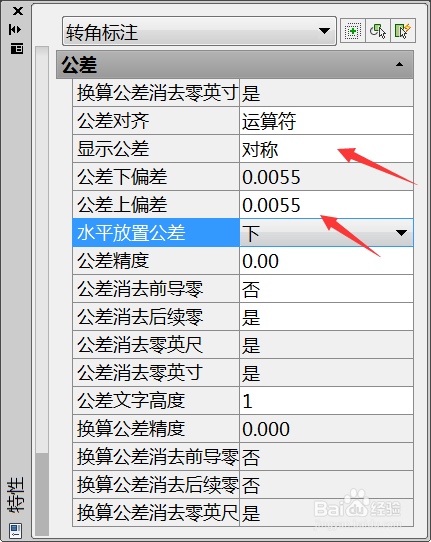
3、双击我们做好的直线标注就会出来一个特性框,就在里面设置特性。
4、滑动到最低端就有公差一栏就在里面设置。
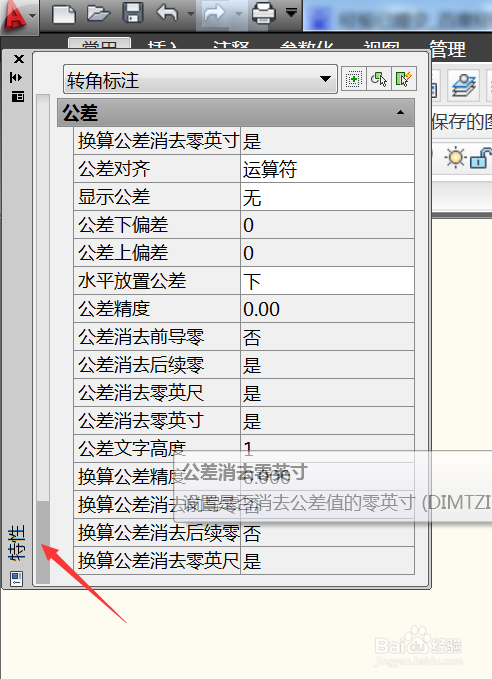
5、然后把显示公差设置成堆成,然后在公差上下偏差里面的数值都改成0.0055就可以了。
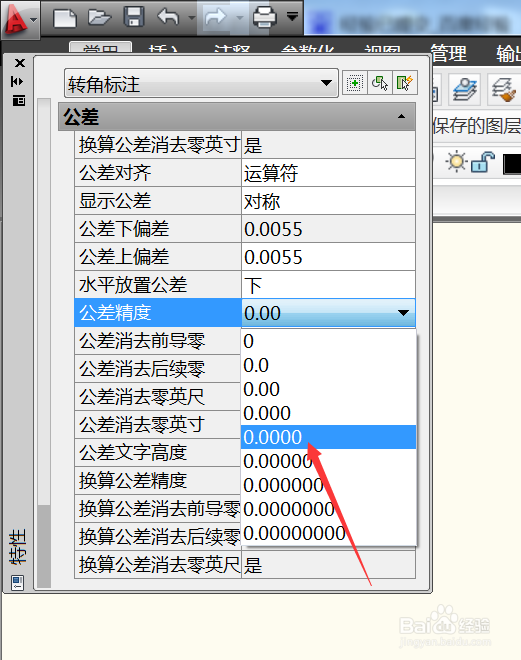
6、改一下公差显示精度,显示4位小数。
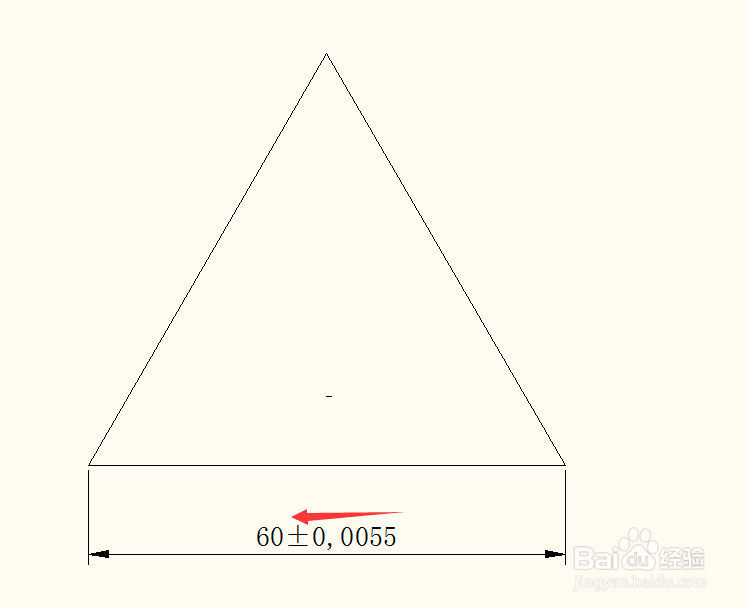
7、对称公差标注就完美的做好了。
8、最后如果我写东西对你有帮助,顺手投票点赞支持一下,小编在这里谢过大家的支持。
阅读量:111
阅读量:176
阅读量:69
阅读量:169
阅读量:159