Windows XP怎样解决“系统还原”选项丢失的问题
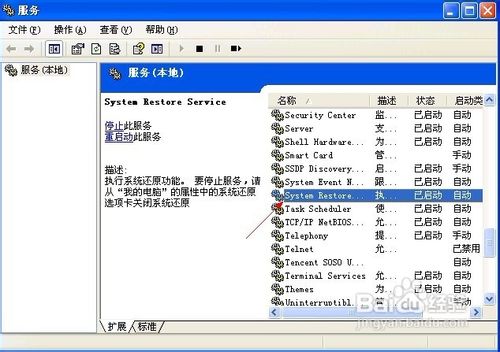
1、单击“开始”菜单,单击“控制面板”,在“控制面板”里双击“管理工具”,接着再双击“服务”

2、在右窗格中找到“System Restore Service”服务,双击打开
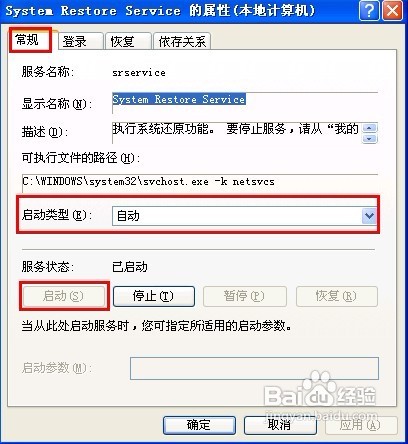
3、进入“常规”选项卡界面,确保启动类型为“自动”,服务状态为“已启动”
1、单击左下角的“开始”菜单,弹出的列表单击“运行”命令,在打开框中输入“gpedit.msc”命令,单击“确定”,启动组策略编辑器

2、在“计算机配置”栏下双击“管理模板”,展开的项目再双击“系统”

3、展开的系统项目选中“系统还原”
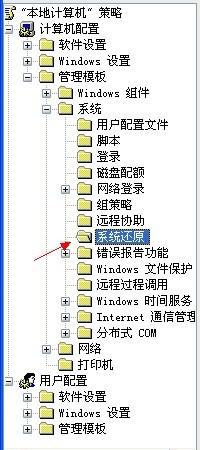
4、在右边的设置窗口中双击“关闭系统还原”

5、进入关闭系统还原属性界面,点击“设置”标签,点击“已禁用”,点击“确定”使修改生效

阅读量:50
阅读量:148
阅读量:73
阅读量:129
阅读量:58