Excel中把工具按钮添加到自定义快速访问工具栏
1、新建或者打开任意一个Excel文档

2、“自定义快速访问工具栏”一般在“功能区”上方呈现,也有的出现在“功能区”下方。现在的“自定义快速访问工具栏”中只有“保存”“撤销”等简单的几个命令按钮,我们看看如何给它添加其他命令按钮。
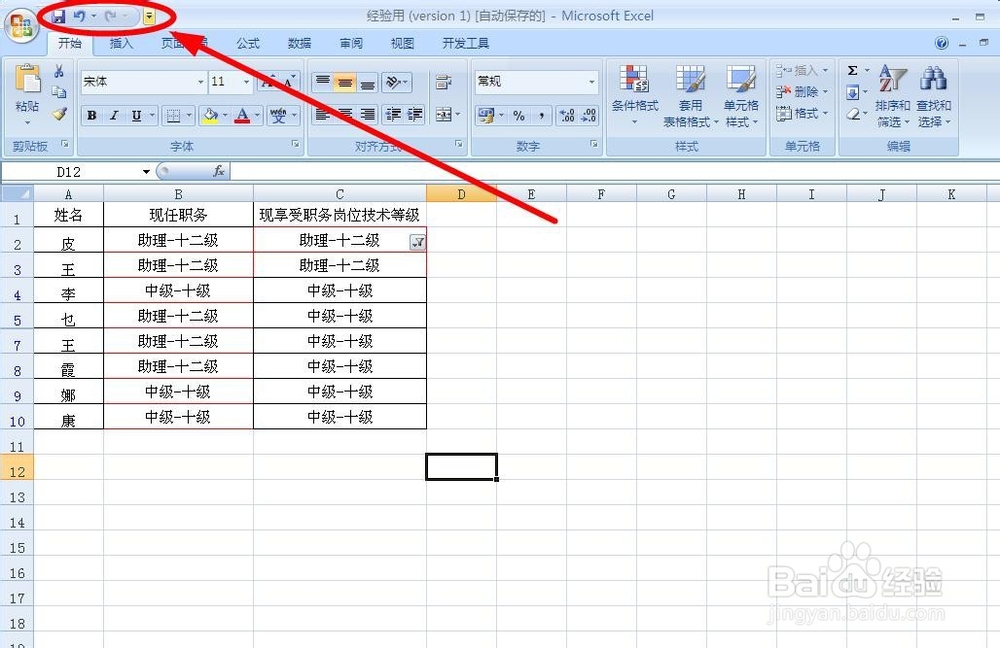
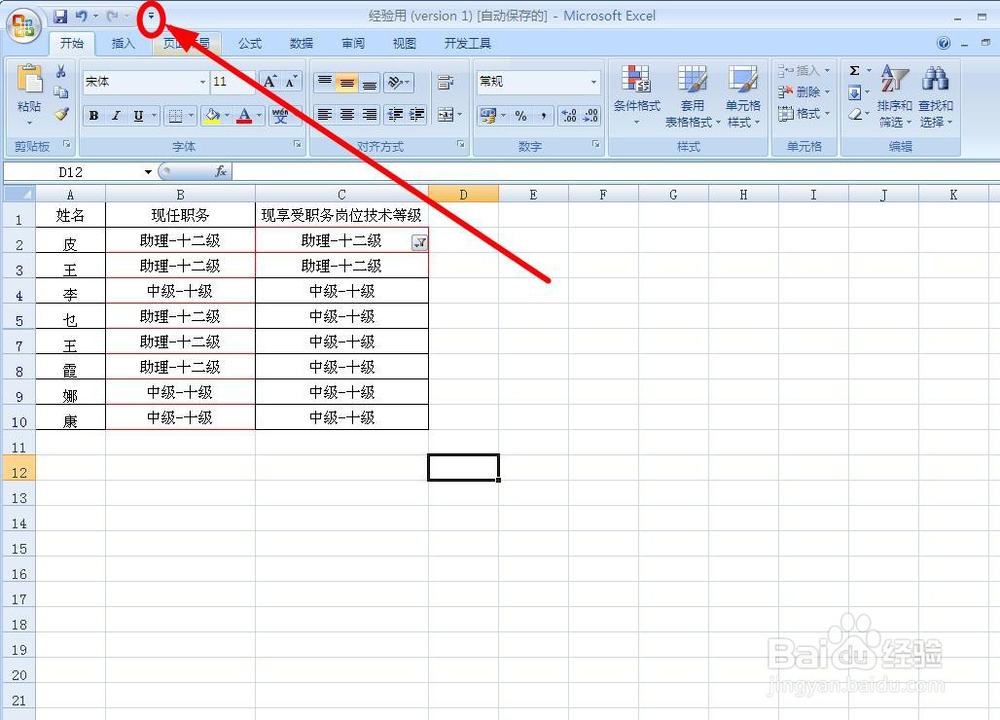
3、单击“自定义快速访问工具栏”下拉菜单弹出按钮,弹出下拉菜单
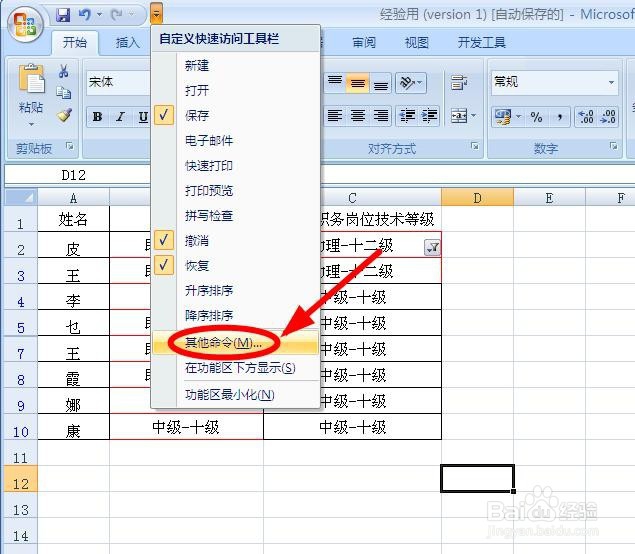
4、在下拉菜单中选择“其他命令”单击
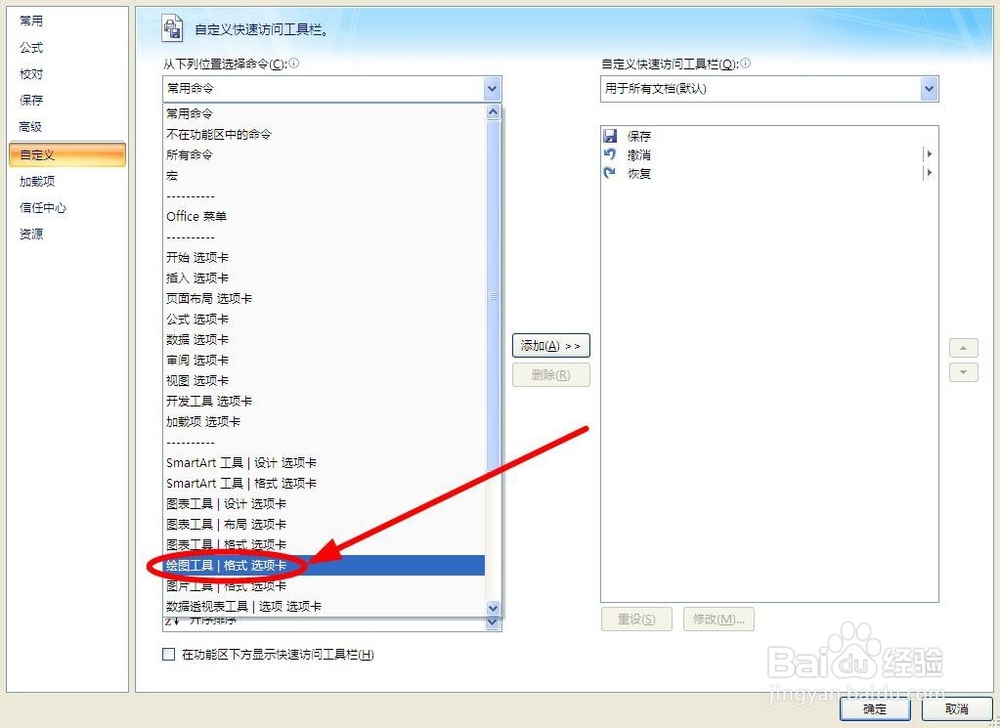
5、在弹出的“Excel选项”对话框中,找到并点击“常用命令”后面的下拉按钮

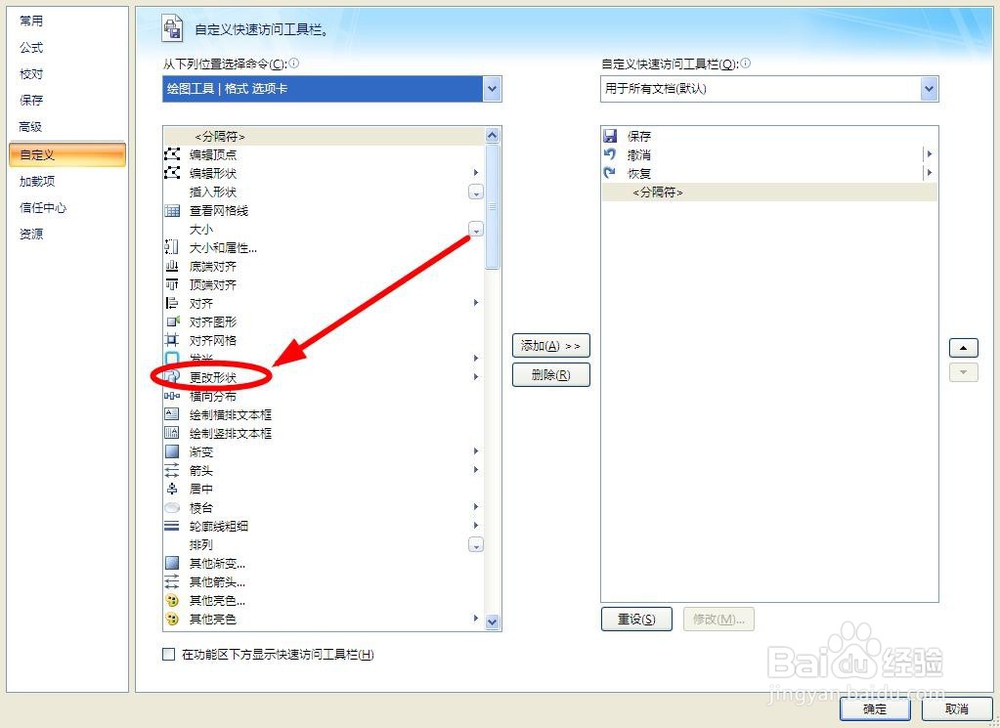
6、在弹出的下拉菜单中选择“绘图工具/格式选项卡”单击
7、拖动上下滑动轴,找到“更改形状”命令按钮选中
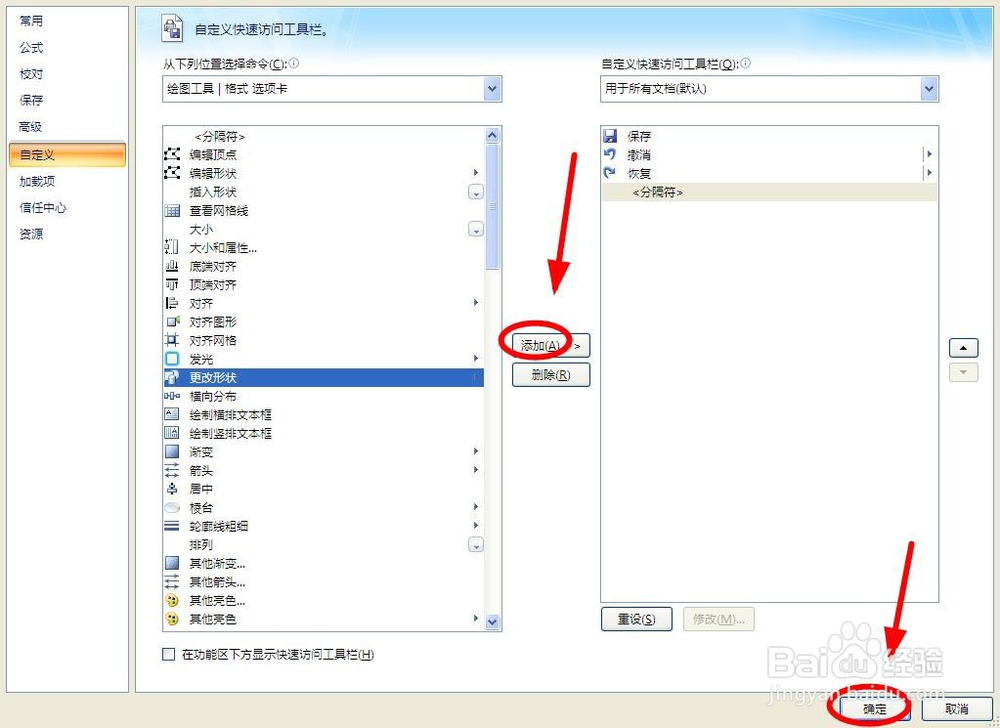
8、单击“添加”后再单击“确定”
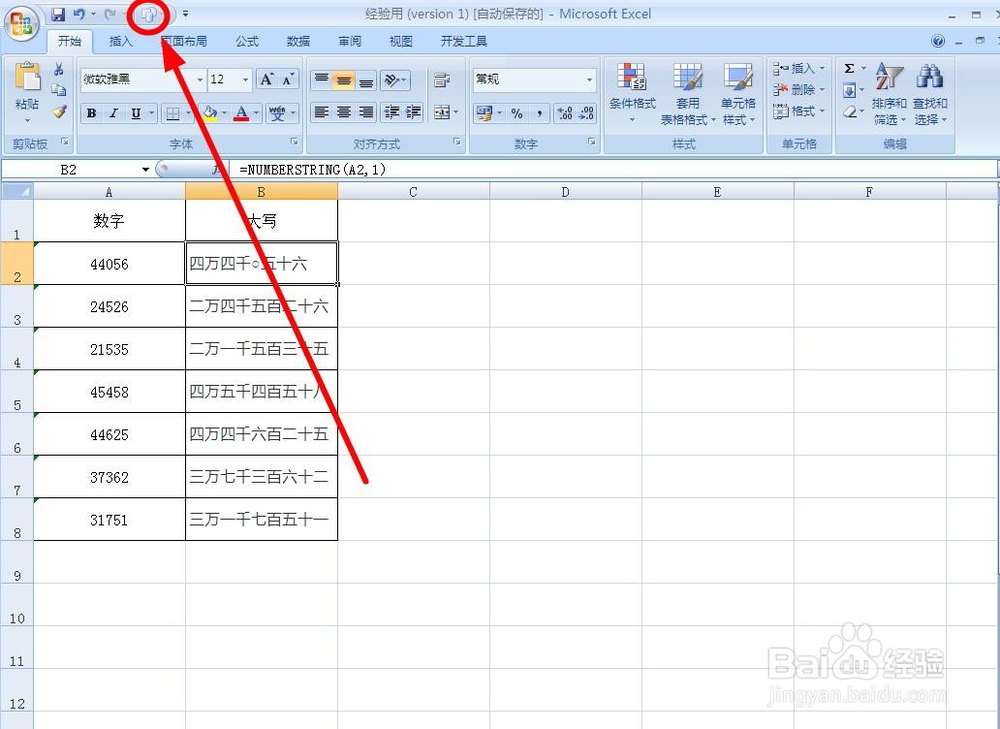
9、现在可以看到,自定义快速访问工具栏已经有了“更改形状”这个命令按钮了
阅读量:189
阅读量:98
阅读量:192
阅读量:26
阅读量:155