Word/Excel文档添加密码的方法
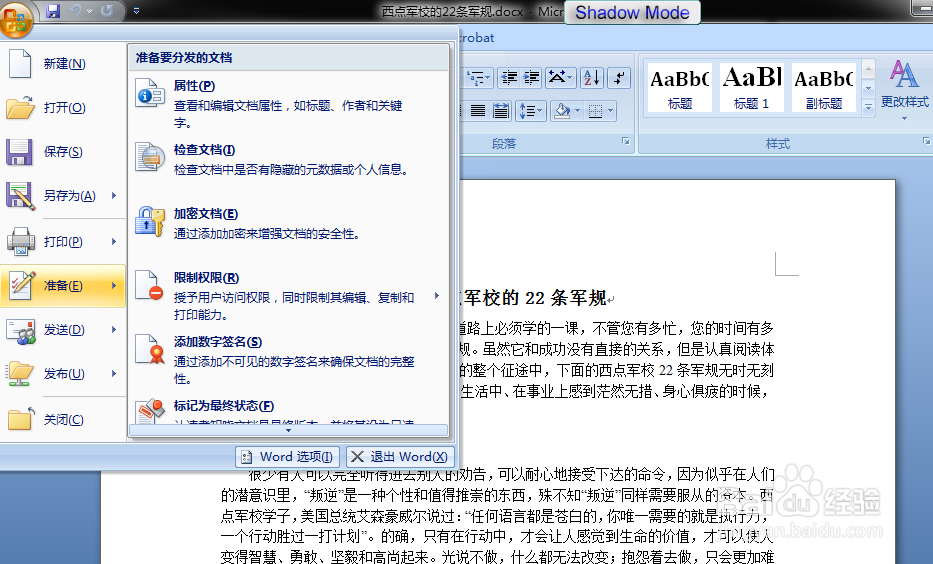
1、这里以微软office2007办公软件为例进行介绍,先对Word文档进行加密。打开要加密的文档

2、依次打开文档左上角的office按钮→准备→加密文档
3、在加密文档对话框中输入要加密文档的密码

4、在确认密码对话框中,再次输入同样的密码,然后确定即可加密成功。下面测试效果:关闭加密后的Word文档,重新打开,提示输入密码。


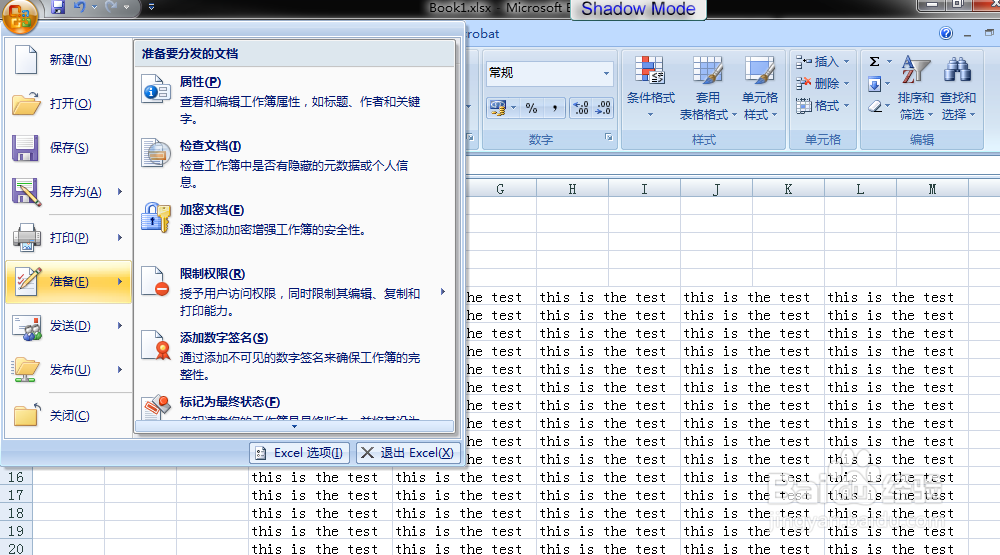
5、下面介绍Excel文档的加密方法:先打开要加密的Excel文档,然后依次打开文档左上角的office按钮→准备→加密文档
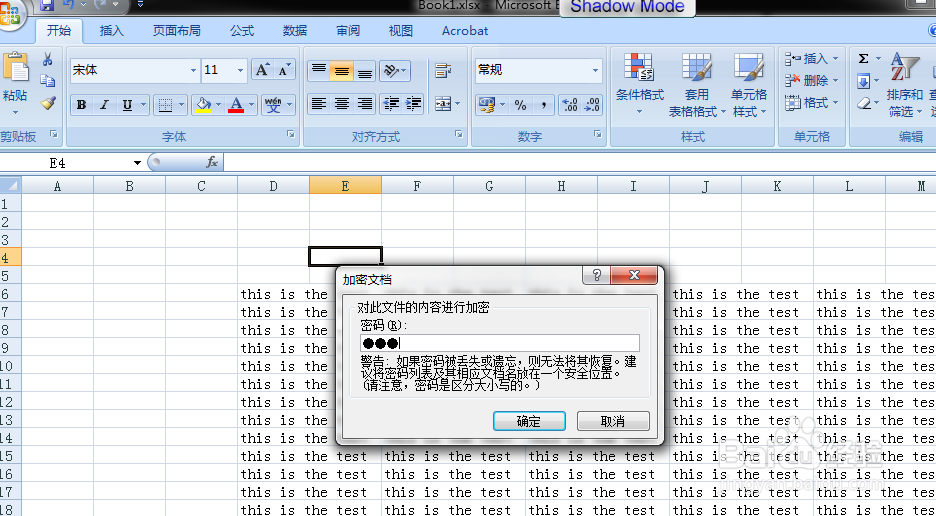
6、在加密文档对话框中输入要加密Excel文档的密码,然后在Excel确认密码对话框中再次输入相同密码
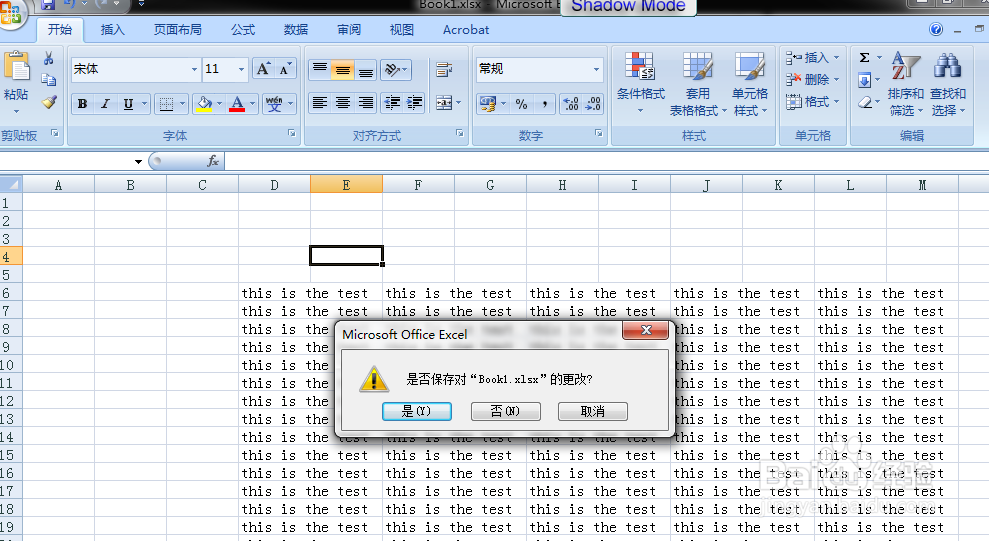
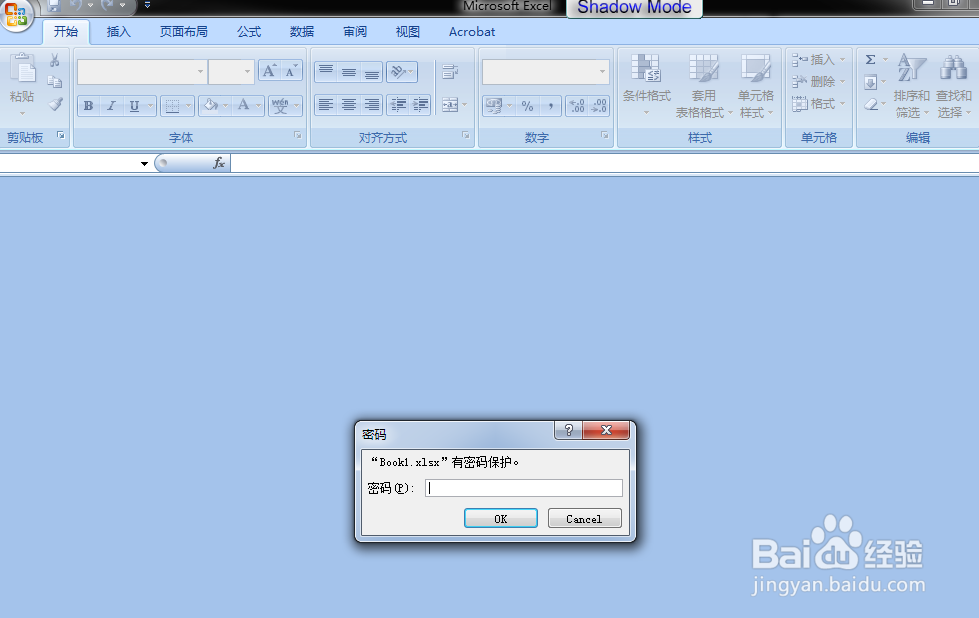
7、关闭加密后的Excel文档后,弹出是否保存对Excel文档的更改,选择是。再次打开Excel文档时,即提示输入密码。
阅读量:95
阅读量:185
阅读量:51
阅读量:78
阅读量:122