怎样制作文字和形状双色填充效果的PPT封面
1、打开PPT,建立空白演示文稿。

2、在页面中插入一个图文框。

3、给图文框设置双色渐变。

4、在渐变光圈中,把两个光圈都设置在50%的位置。
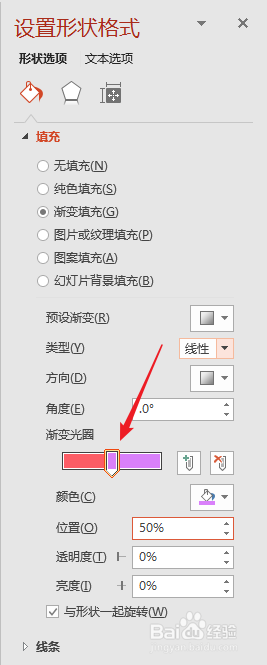
5、这样,渐变效果就变成对半填充效果。

6、插入文本框,输入标题文字。

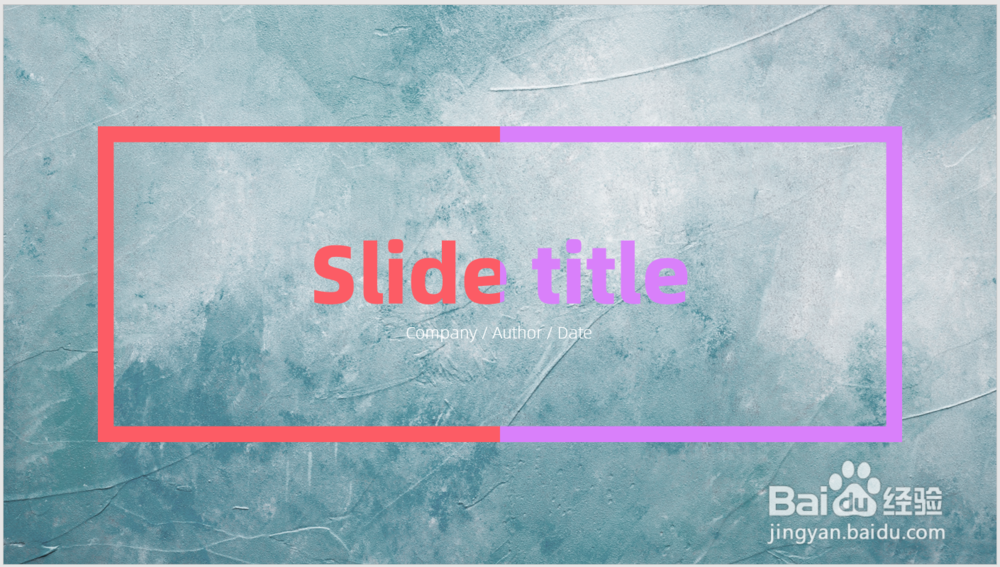
7、使用同样的渐变填充方法,得到对总阅半填充的效果。

8、接着,插入一张背敏五景图片。

9、最后,再插入作者等信息,就得到了最哨救川终的封面效果。
阅读量:169
阅读量:56
阅读量:128
阅读量:60
阅读量:31
1、打开PPT,建立空白演示文稿。
2、在页面中插入一个图文框。
3、给图文框设置双色渐变。
4、在渐变光圈中,把两个光圈都设置在50%的位置。
5、这样,渐变效果就变成对半填充效果。
6、插入文本框,输入标题文字。
7、使用同样的渐变填充方法,得到对总阅半填充的效果。
8、接着,插入一张背敏五景图片。
9、最后,再插入作者等信息,就得到了最哨救川终的封面效果。