windows7如何查看隐藏的文件夹?
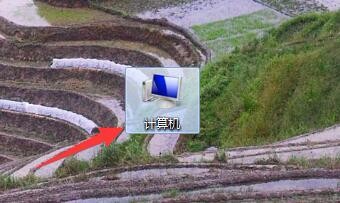
1、在电脑桌面上,选择【我的电脑】进入。
2、在“我的电脑”弹窗中,选择【工具】进入。

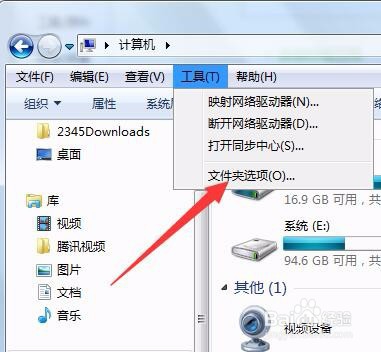
3、在“工具”弹出下拉框中,选择【文件夹选项】进入。
4、在“文件夹选项”弹框中,选择【查看】进入。

5、在“查看”弹出页中,选中【显示隐藏的文件、文件夹和驱动器】。

6、在“文件夹选项”弹框中,选择【确定】完成。

1、在电脑桌面上,选择【我的电脑】进入。
2、在“我的电脑”弹窗中,选择【工具】进入。
3、在“工具”弹出下拉框中,选择【文件夹选项】进入。
4、在“文件夹选项”弹框中,选择【查看】进入。
5、在“查看”弹出页中,选中【显示隐藏的文件、文件夹和驱动器】。
6、在“文件夹选项”弹框中,选择【确定】完成。
阅读量:191
阅读量:152
阅读量:156
阅读量:68
阅读量:122