【Windows】如何允许每个窗口使用不同输入法
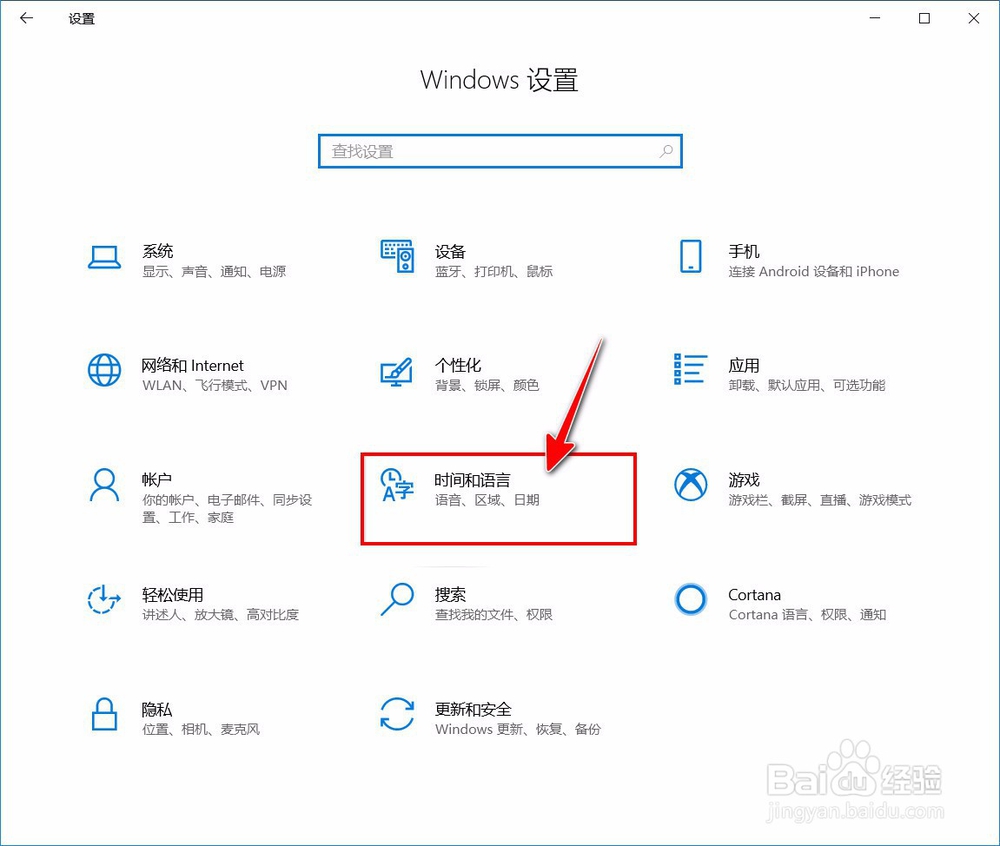
1、进入设置,点击【时间和语言】。
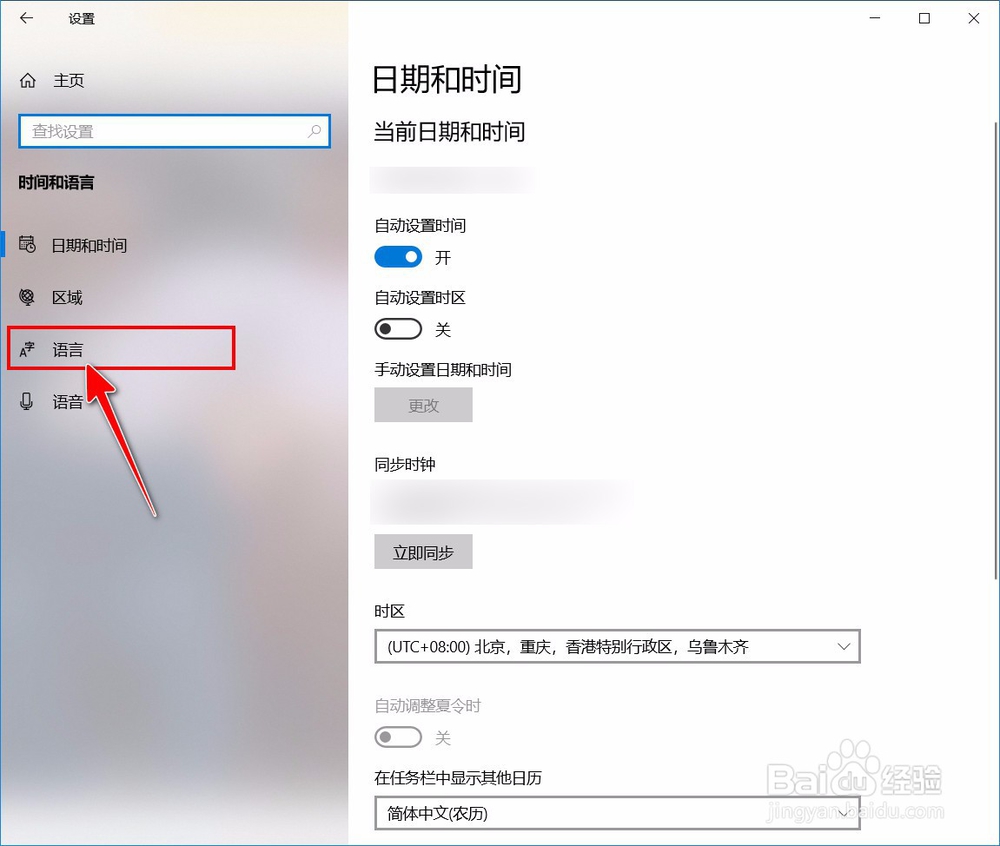
2、点击左侧栏的【语言】。
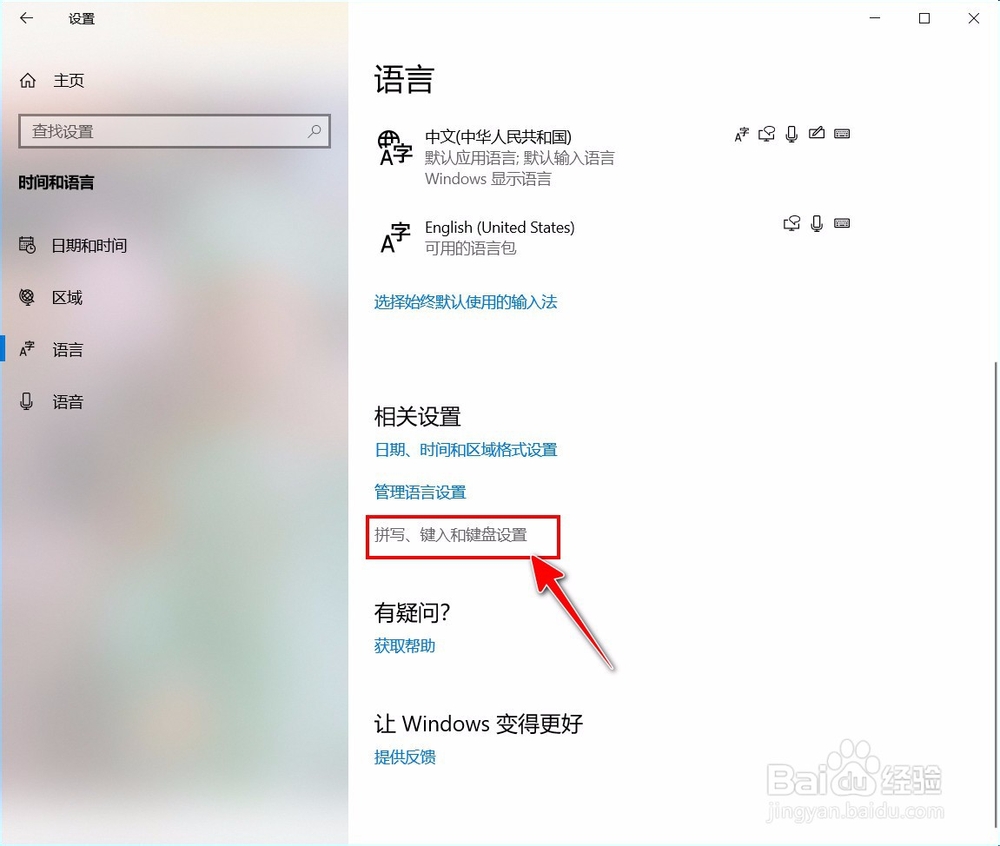
3、在“语言”设置界面找到并点击【拼写、键入和键盘设置】。
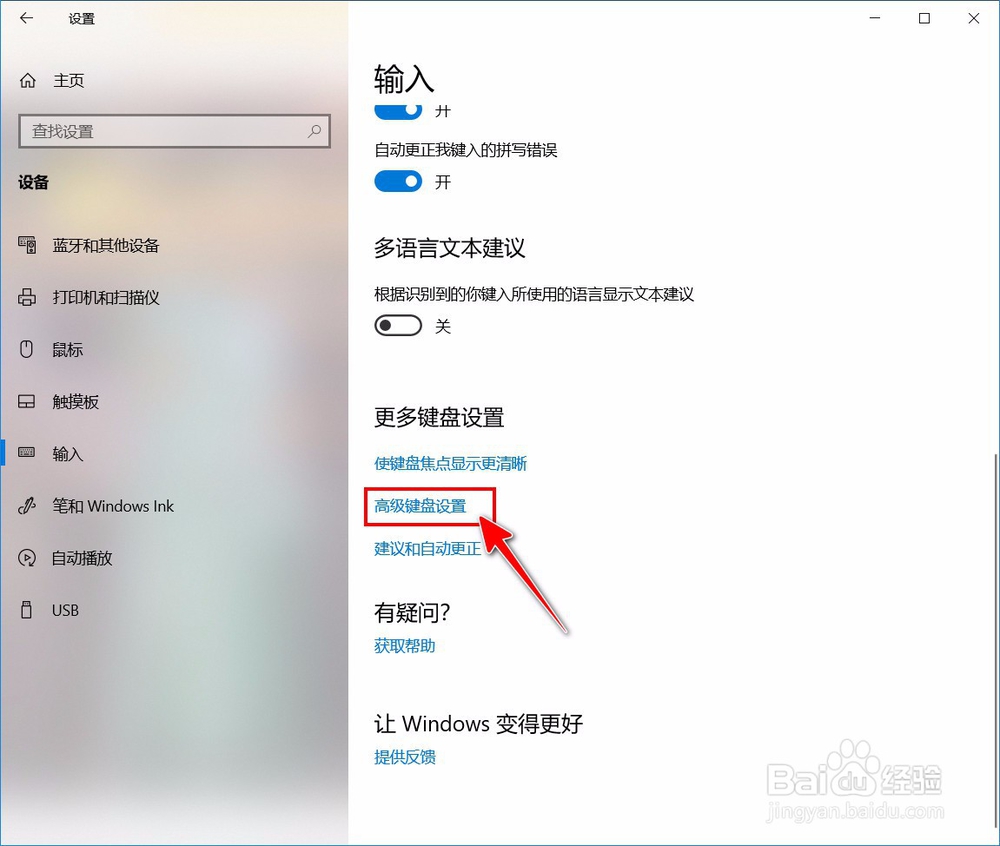
4、找到并点击【高级键盘设置】。
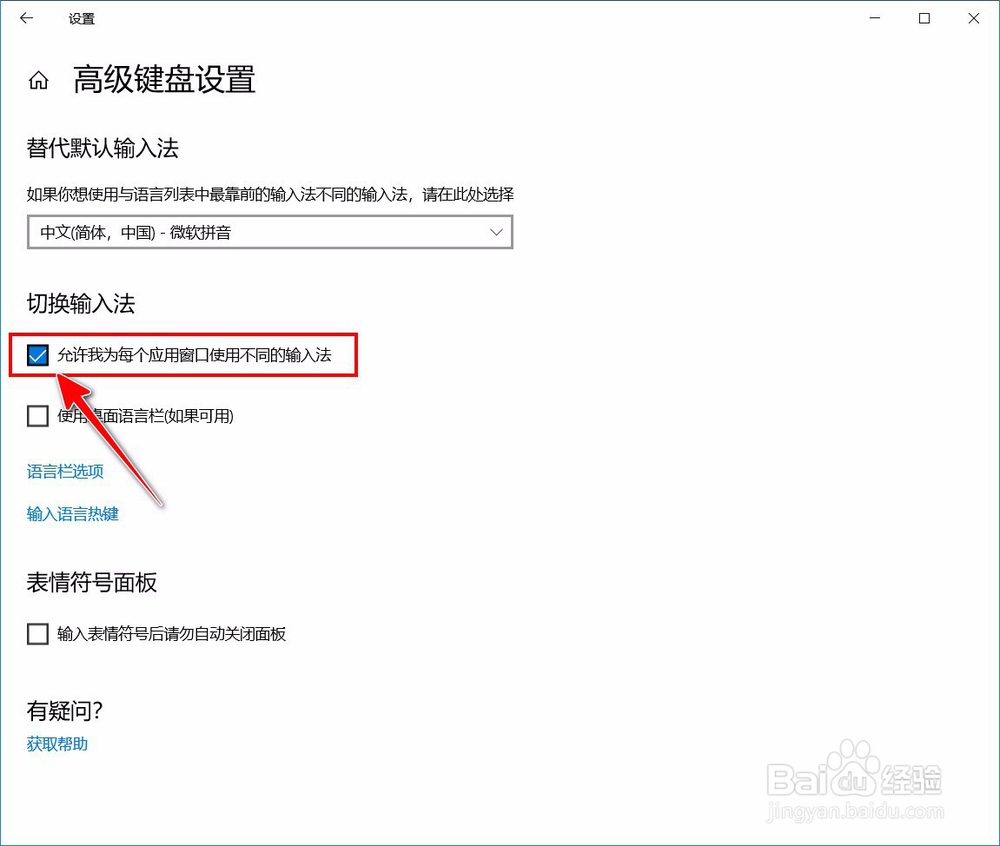
5、勾选“允许我为每个应用窗口使用不同的输入法”的复选框。
1、1.进入设置,点击【时间和语言】。
2.点击左侧栏的【语言】。
3.在“语言”设置界面找到并点击【拼写、键入和键盘设置】。
4.找到并点击【高级键盘设置】。
5.勾选“允许我为每个应用窗口使用不同的输入法”的复选框。

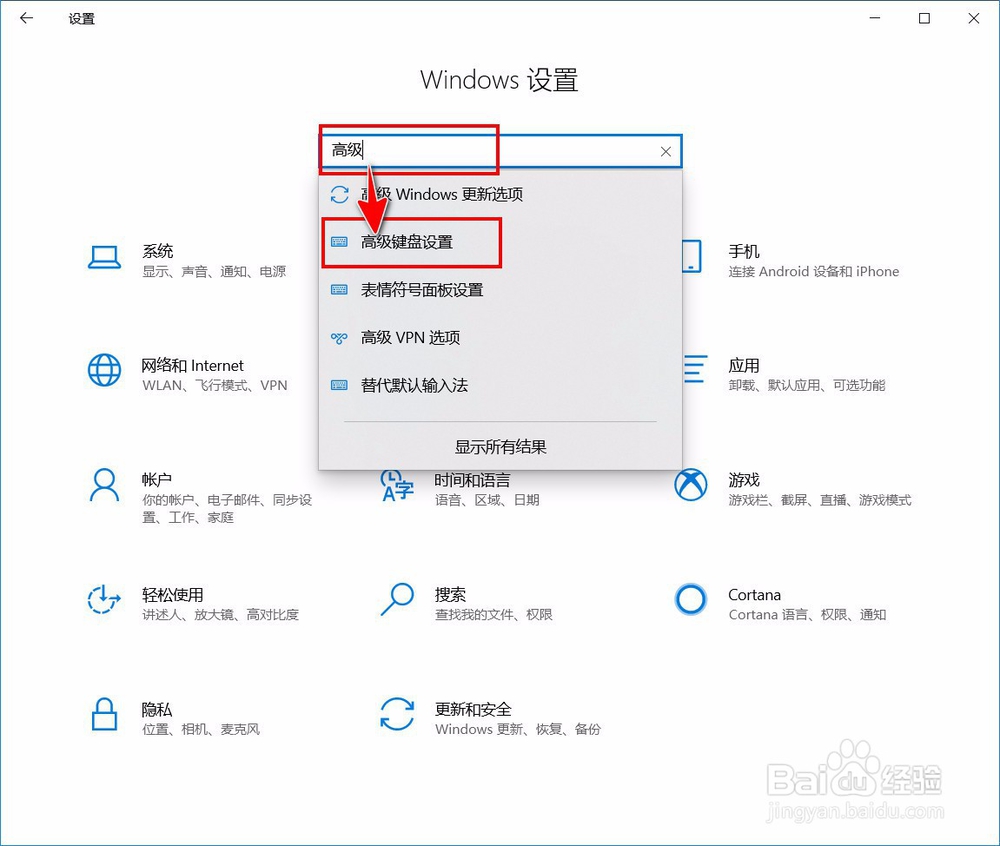
1、知道了目标设置,我们可以在【查找设置】里面直接搜索进入设置即可。
阅读量:36
阅读量:116
阅读量:66
阅读量:109
阅读量:123