Photoshop中图层被锁定了如何解锁呢?
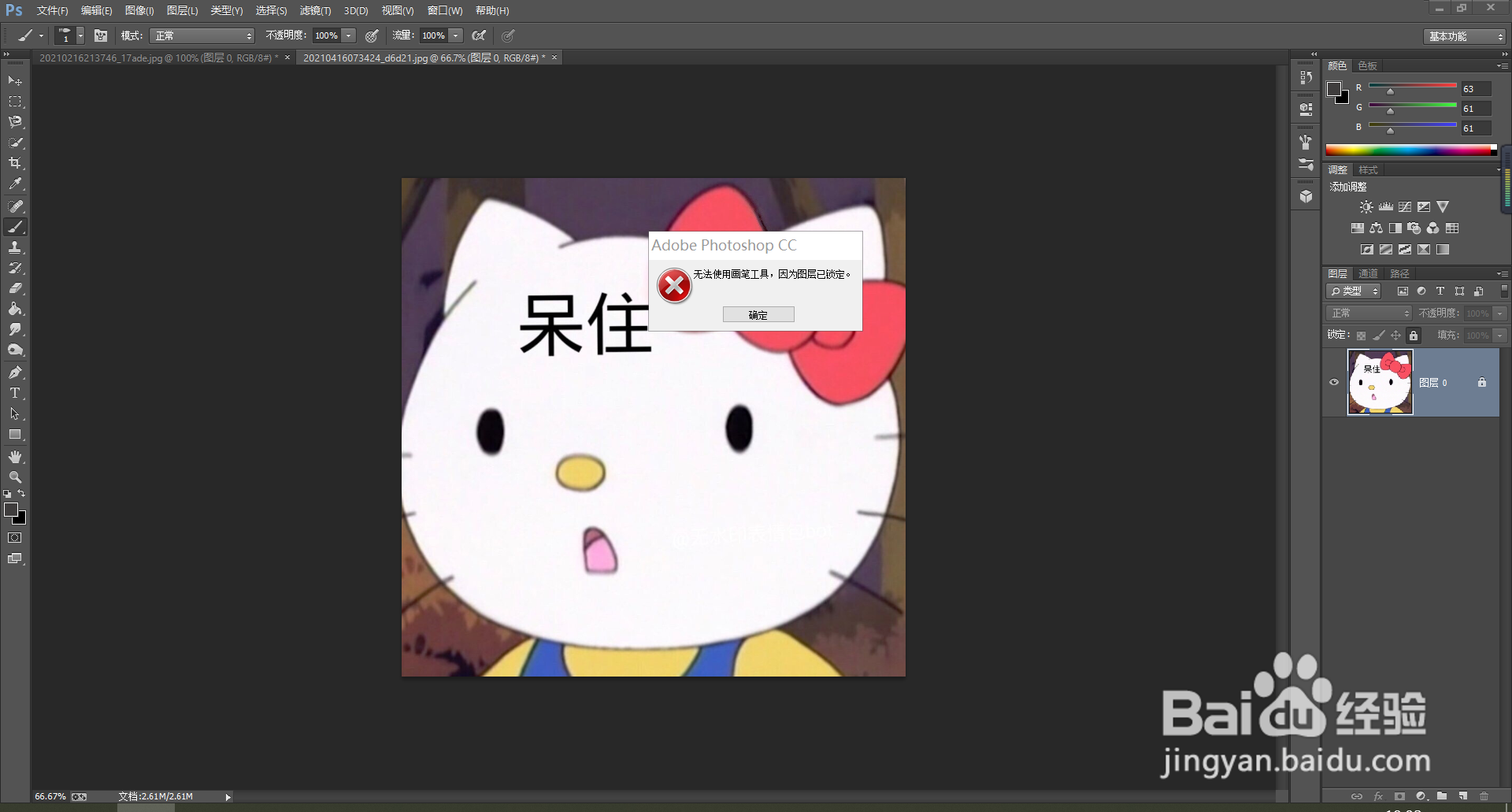
1、当用户想要使用画笔工具进行修改时,跳出图层已锁定,无法使用画笔工具提示框
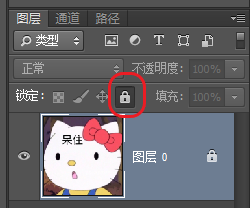
2、找到右侧图层栏,发现图层旁边有个小锁,说明该图层被锁定,点击锁定条中的锁图标,即可解锁
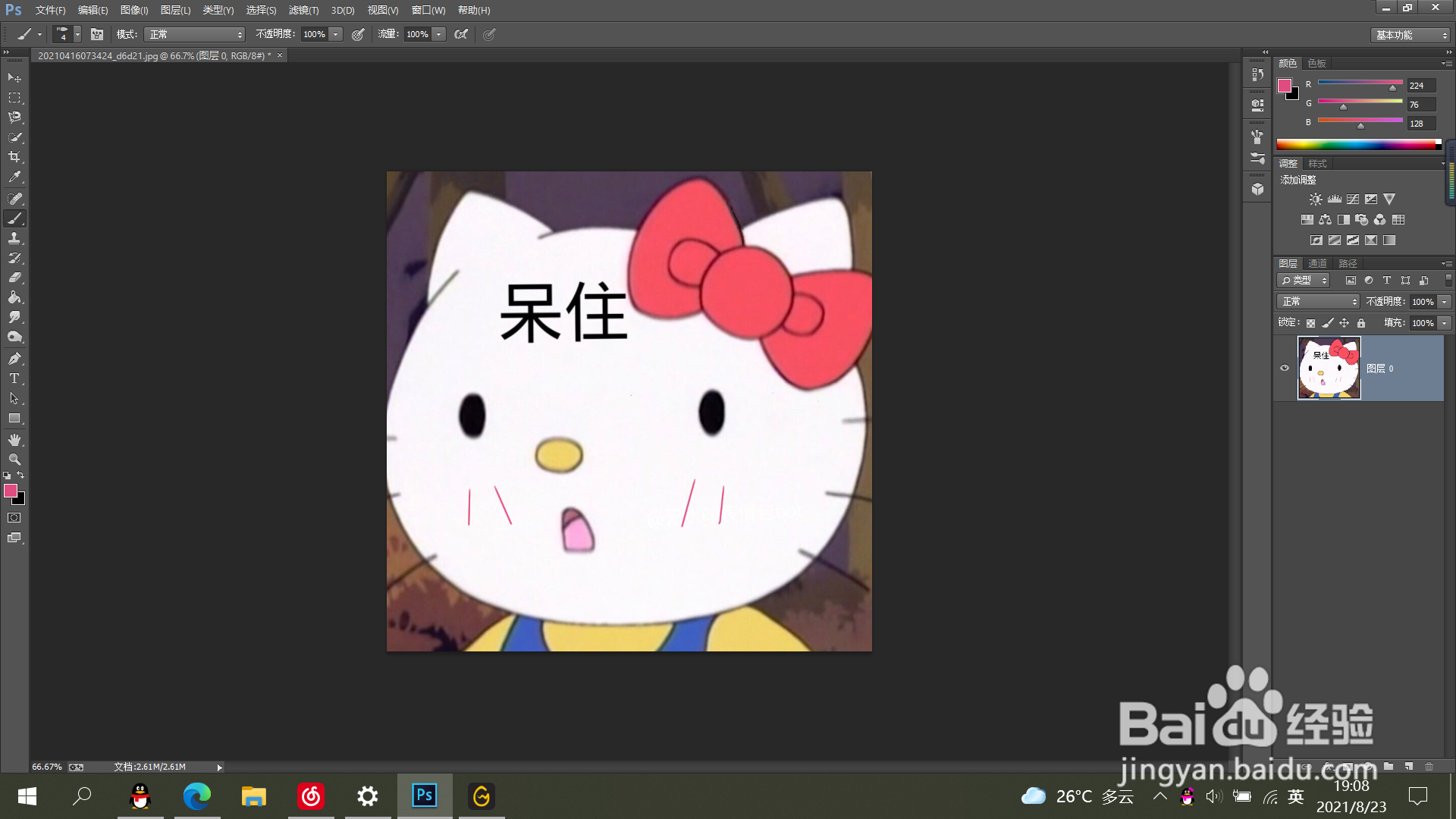
3、解锁后,图层的锁图标消失,用户再次使用画图工具,即可进行编辑
阅读量:137
阅读量:141
阅读量:148
阅读量:20
阅读量:50
1、当用户想要使用画笔工具进行修改时,跳出图层已锁定,无法使用画笔工具提示框
2、找到右侧图层栏,发现图层旁边有个小锁,说明该图层被锁定,点击锁定条中的锁图标,即可解锁
3、解锁后,图层的锁图标消失,用户再次使用画图工具,即可进行编辑