excel表格如何计算乘积公式
1、首先打开一Excel表格文件。

2、这里演示在B3单元格输入乘积的结果。

3、在输入框中输入:=B1*B2
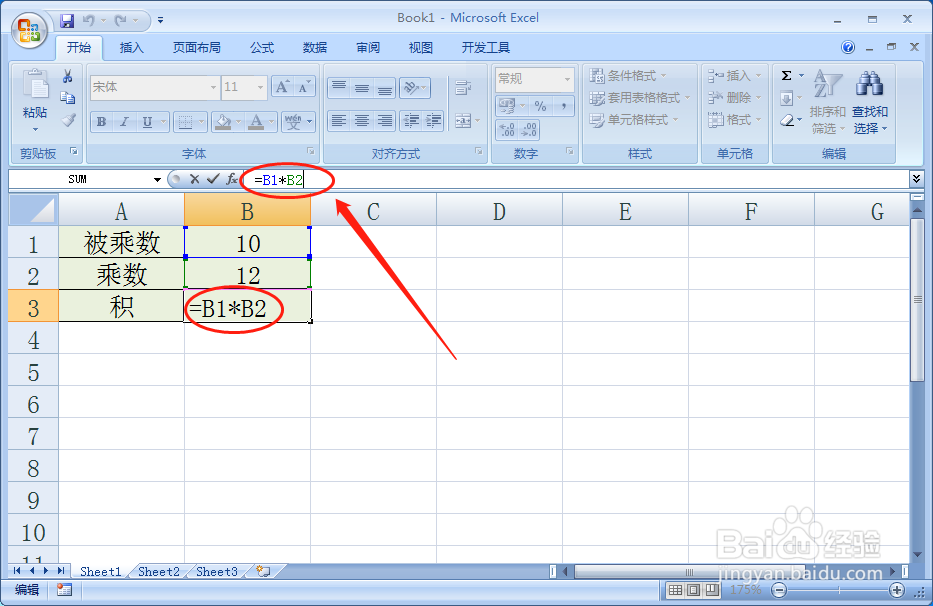
4、输入完成之后,按下回车键即可获得结果。

5、或者可以使用函数:PRODUCT计算所有参数的乘积。

6、同样的在输入框中输入:=PRODUCT(B1*B2)

7、按下回车键即可获得成绩结果。
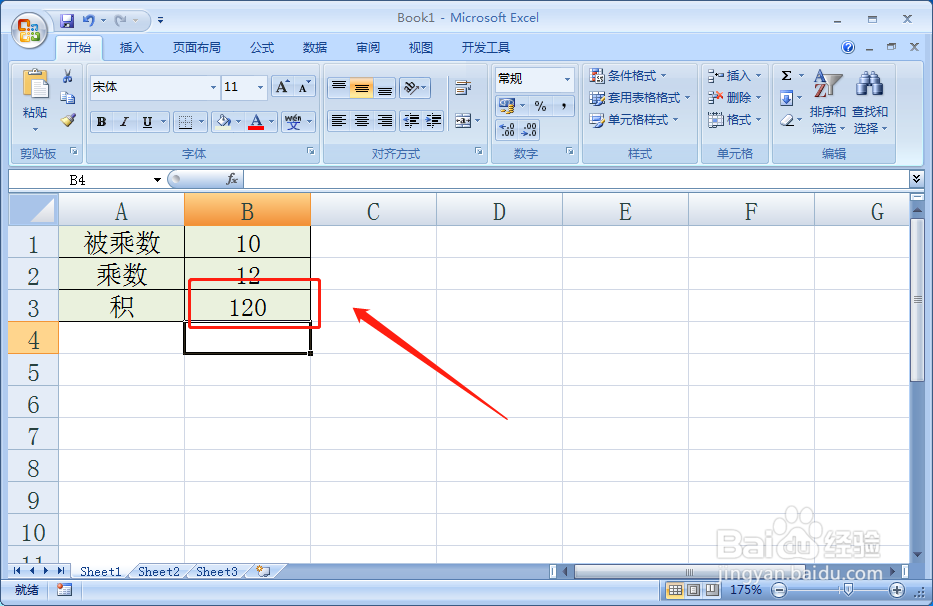
1、1、打开Excel表格文件进入编辑界面。
2、然后在乘积单元格中输入:=B1*B2 计算乘积。
3、或者可以使用函数:=PRODUCT(B1*B2) 计算乘积。
