excel2019怎么样圈出表格中需要的数据
1、首先在电脑上用Excel2019打开要编辑的表格。
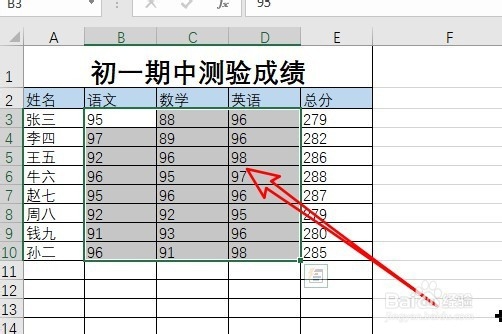
2、选中表格中的数据后,点击菜单栏的数据菜单。
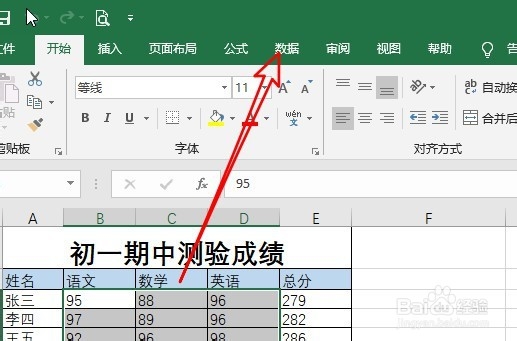
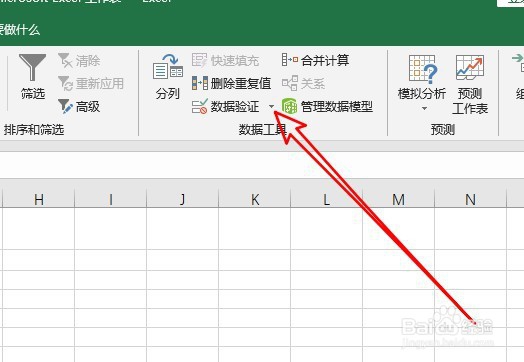
3、接下来点击数据工具栏的数据验证下拉按钮。
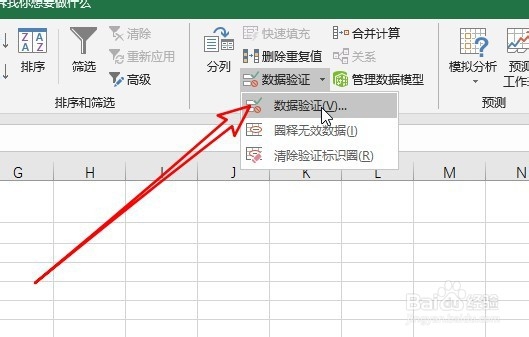
4、然后在弹出的下拉菜单中点击数据验证的菜单项。
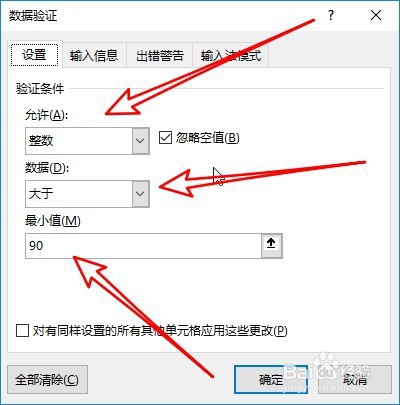
5、这时会打开数据验证窗口,在这里输入验证的条件。
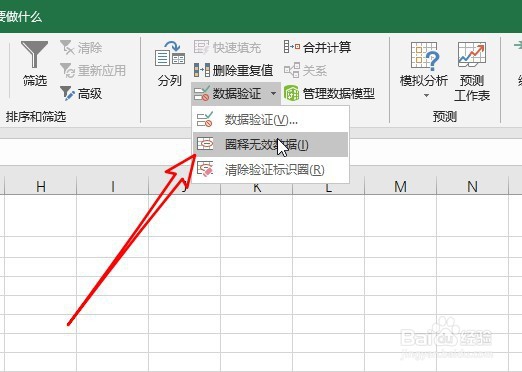
6、接下来我们再选中图示无效数据的菜单项。
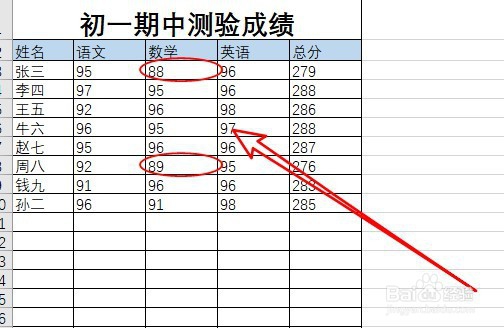
7、这时可以看到表格中的数据已显示出来了。
8、总结:
1、首先在电脑上用Excel2019打开要编辑的表格。
2、选中表格中的数据后,点击菜单栏的数据菜单。
3、接下来点击数据工具栏的数据验证下拉按钮。
4、然后在弹出的下拉菜单中点击数据验证的菜单项。
5、这时会打开数据验证窗口,在这里输入验证的条件。
6、接下来我们再选中图示无效数据的菜单项。
7、这时可以看到表格中的数据已显示出来了。
阅读量:132
阅读量:131
阅读量:87
阅读量:160
阅读量:69