ps如何制作创意拉丝海报?
1、1.打开ps软件,打开一张图片,这张图片一定要色彩鲜艳一点;如图
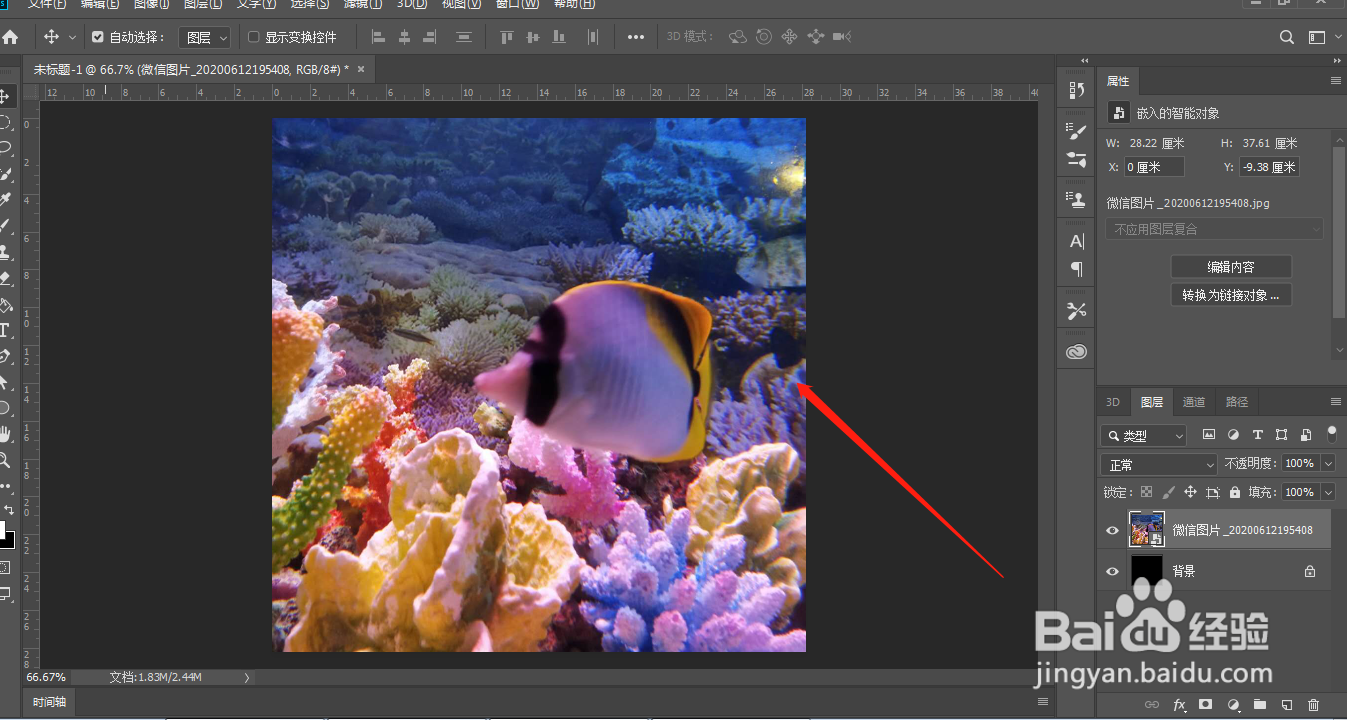
2、2.合并图片和背景图层,然后再复制一层;如图

3、3.点击滤镜——像素化——铜板雕刻,选择长直线;如图


4、4.点击滤镜——模糊——径向模糊,数量调到100,点击缩放,执行两次;如图

5、5.点击滤镜——扭曲——旋转扭曲——角度调到150左右;如图

6、6.扭曲之后大致的效果就做好了,可以调整到局部,添加点文字,海报就完成了;如图

1、1.打开ps软件,打开一张图片,这张图片一定要色彩鲜艳一点;如图
2、2.合并图片和背景图层,然后再复制一层;如图
3、3.点击滤镜——像素化——铜板雕刻,选择长直线;如图
4、4.点击滤镜——模糊——径向模糊,数量调到100,点击缩放,执行两次;如图
5、5.点击滤镜——扭曲——旋转扭曲——角度调到150左右;如图
6、6.扭曲之后大致的效果就做好了,可以调整到局部,添加点文字,海报就完成了;如图