word2010如何将文档中内容超链接到标题处
1、首先,我们打开我们的电脑,然后我们双击桌面上的一个word文档;

2、打开文档后如图所示;
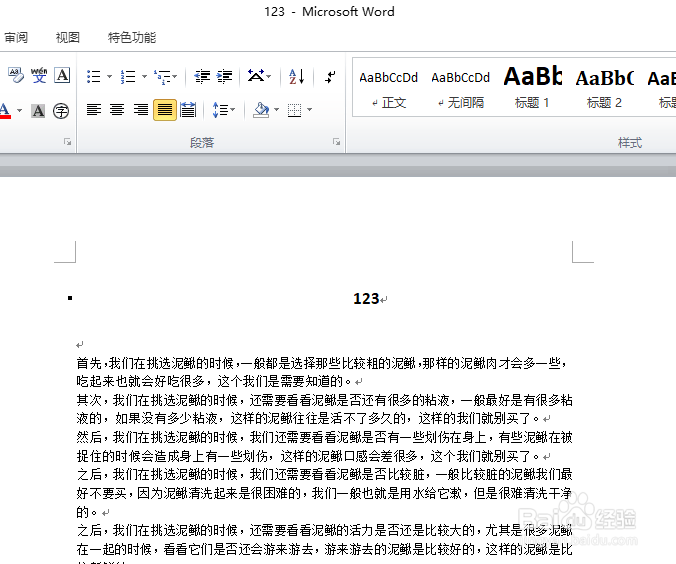
3、然后我们选中文档中的一些内容;
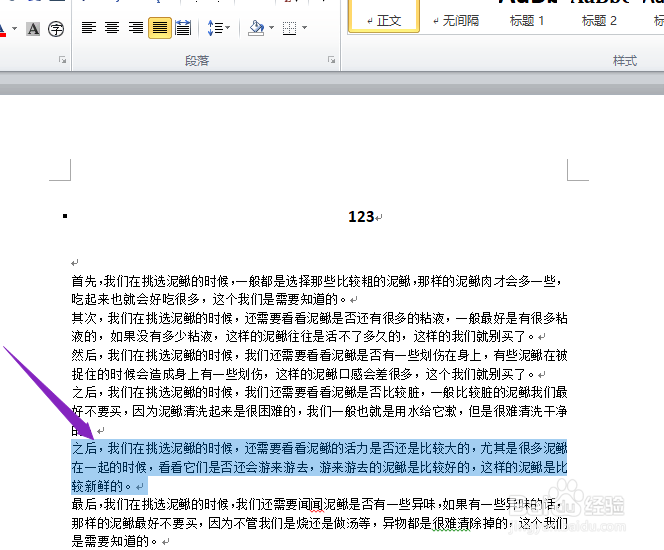
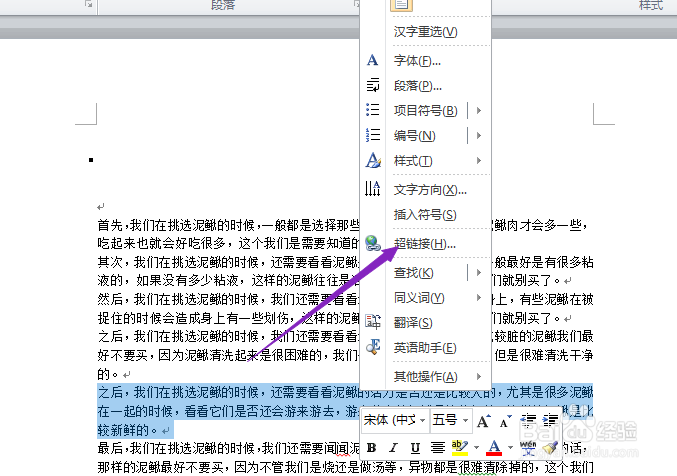
4、之后我们右击选择超链接;
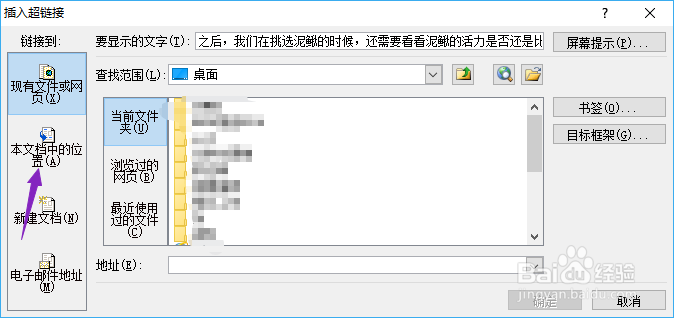
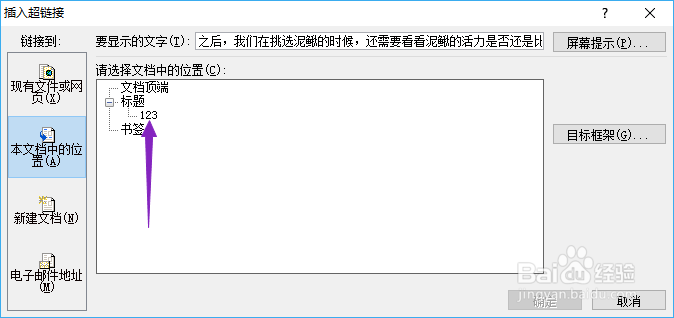
5、然后我们点击本文档中的位置;
6、之后我们点击标题;
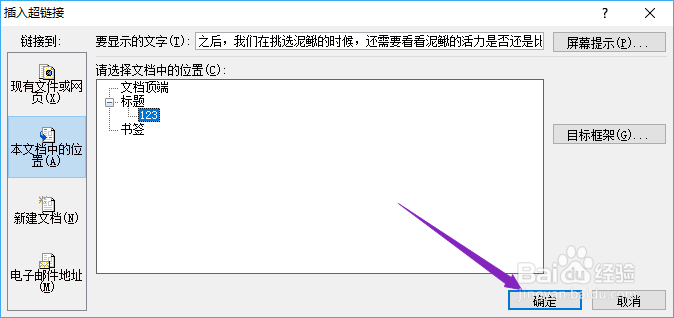
7、然后我们点击确定;
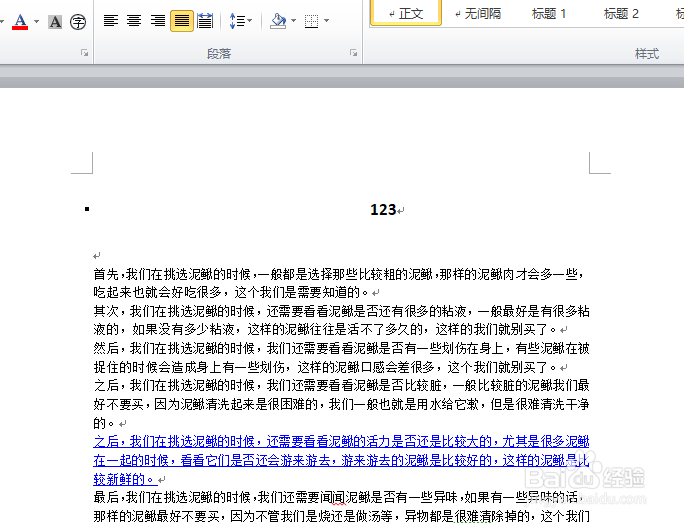
8、最终结果如图所示,这样我们就将内容超链接到标题处了。
1、首先,我们打开我们的电脑,然后我们双击桌面上的一个word文档;
2、打开文档后如图所示;
3、然后我们选中文档中的一些内容;
4、之后我们右击选择超链接;
5、然后我们点击本文档中的位置;
6、之后我们点击标题;
7、然后我们点击确定;
8、最终结果如图所示,这样我们就将内容超链接到标题处了。