win7、win8如何禁用掉系统管理员账户
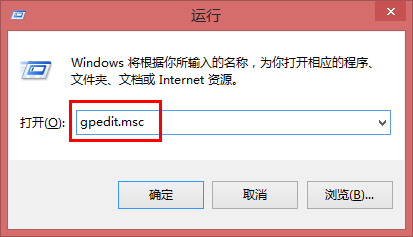
1、首先按住键盘的“windows键”+“R”,打开“运行”窗口。如下图


2、在“运行”窗口中输入“gpedit.msc”,打开组策略编辑器。如下图

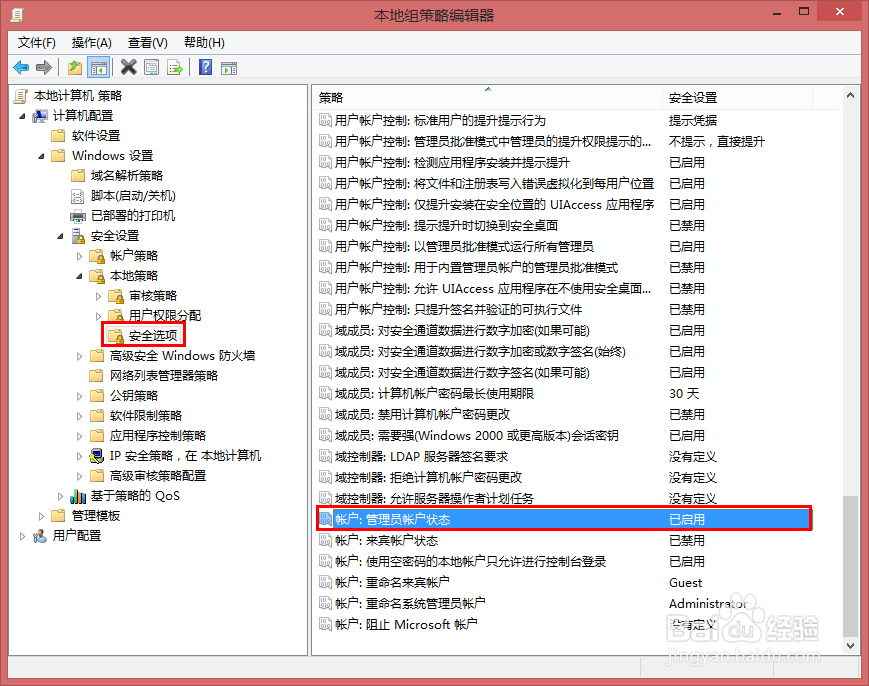
3、在组策略编辑器左边面板依次展开:“计算机配置”--“Windows设置”--“安全设置”--“本地策略”--“安全选项”,这是我们在右边的面板中看到一个“账户:管理员账户状态”的选项。如下图
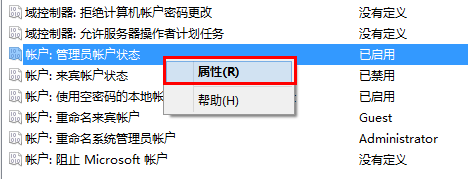
4、在“账户:管理员账户状态”上单击右键,选择“属性”,打开“属性”窗口。如下图
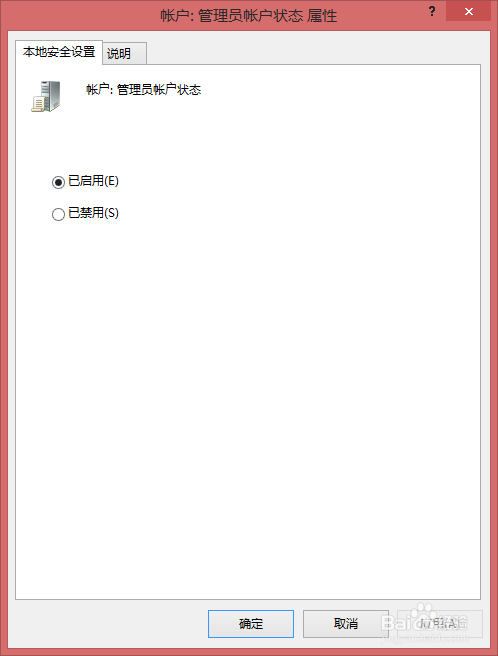
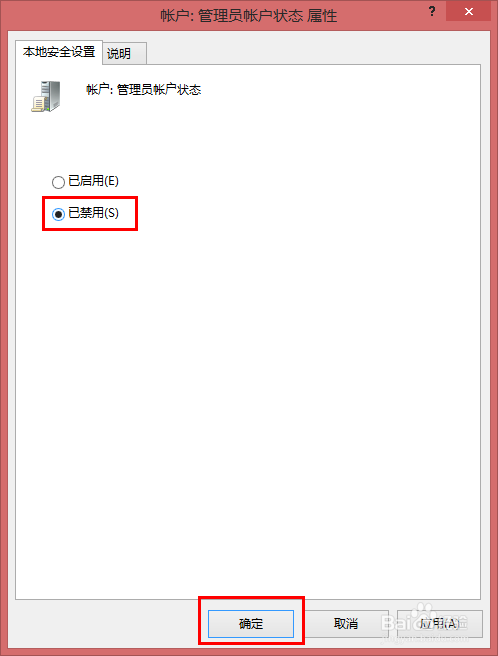
5、选中“已禁用”,然后单击“确定”。如下图
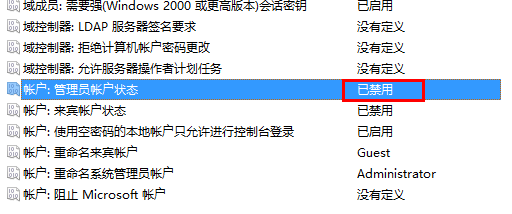
6、这时我们看到管理员账户的状态已经变成“已禁用”了。重启一下电脑之后管理员账户就不会出现了。
阅读量:72
阅读量:87
阅读量:65
阅读量:163
阅读量:99