用Photoshop如何添加散射光线的效果

2026-02-12 23:13:24

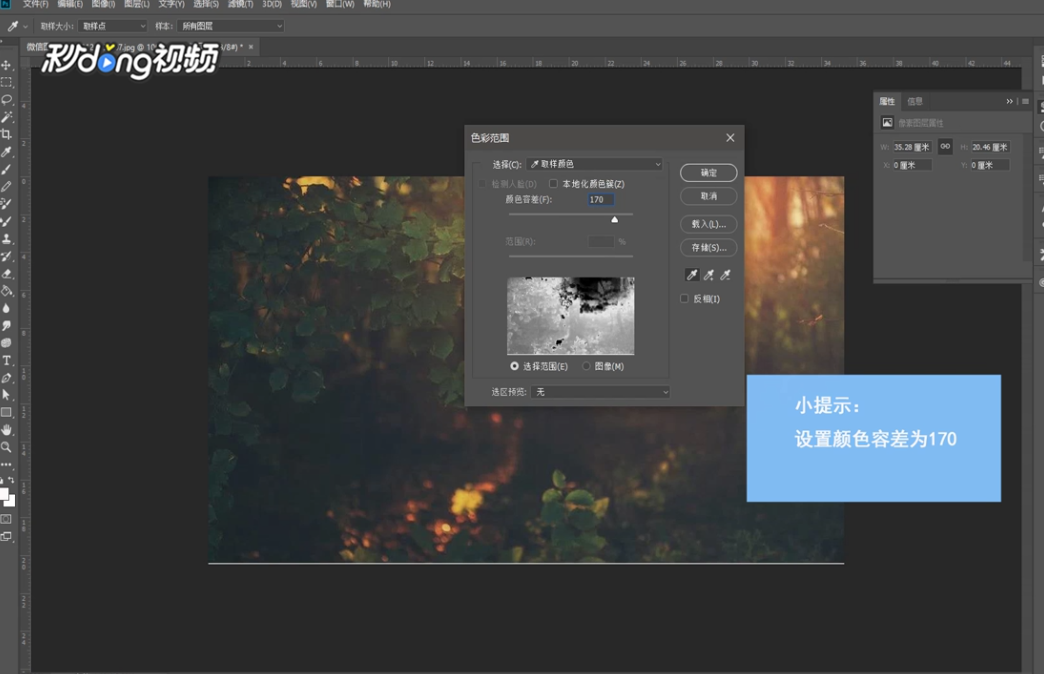
1、按住ctrl+J键复制图层,点击“色彩”中的“色彩范围”,设置颜色容差为170,按住ctrl+J键得到新图层。

用Photoshop如何添加散射光线的效果

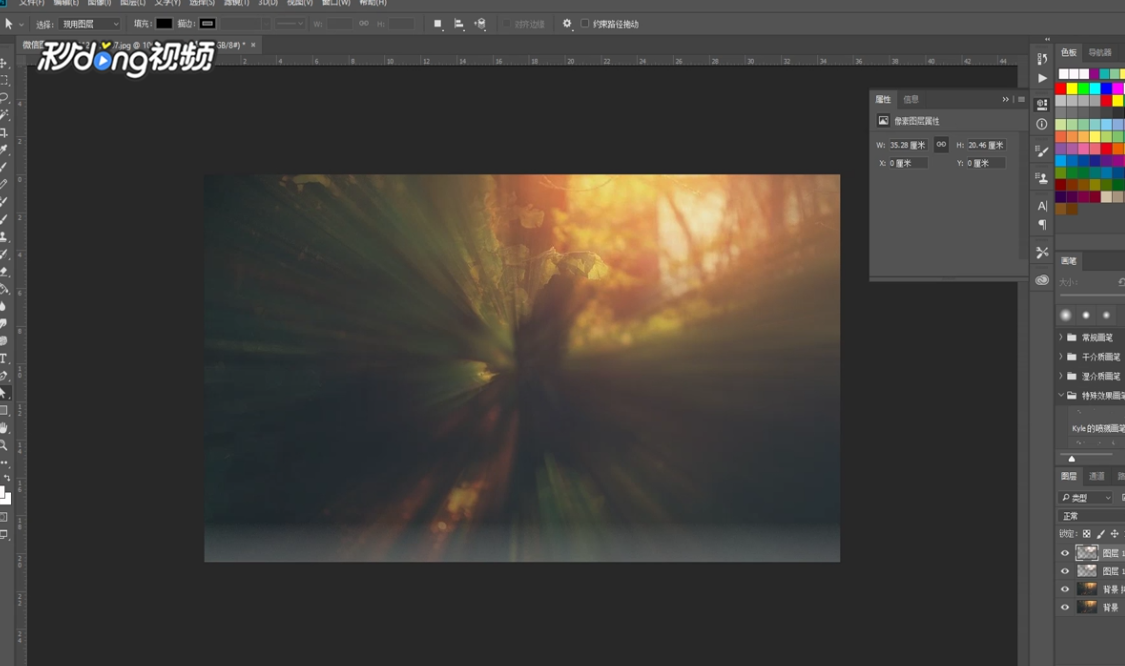
2、关掉其他图层的眼睛,点击“滤镜”,点击“径向模糊”,设置相关参数,打开其他图层的眼睛。

用Photoshop如何添加散射光线的效果

3、按住ctrl+J键复制图层,按住ctrl+t变换大小,点击“滤镜”中的“模糊”。

用Photoshop如何添加散射光线的效果

4、选择“高斯模糊”,设置半径为6,根据需要修改透明布。

用Photoshop如何添加散射光线的效果

相关推荐
  • 阅读量:92
  • 阅读量:51
  • 阅读量:141
  • 阅读量:173
  • 阅读量:79
  • 猜你喜欢