WPS表格如何运用SUM函数求和?
1、打开WPS表格后,将要存放和值的单元格设为活动单元格。
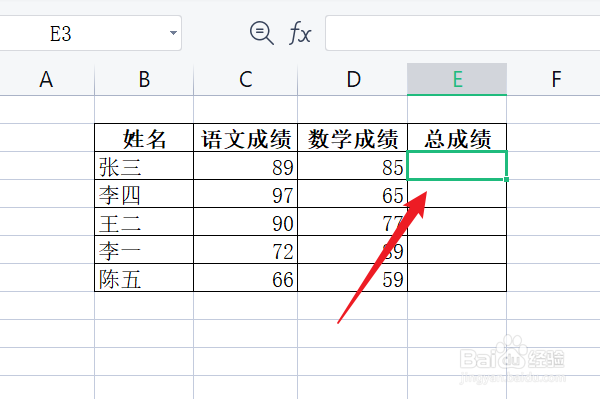
2、点击“公式”。
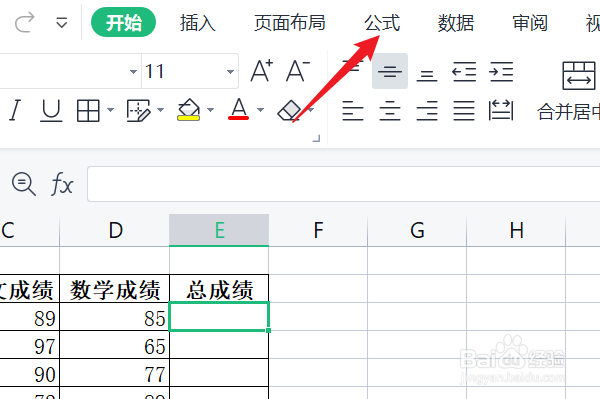
3、接着点击“插入函数”。
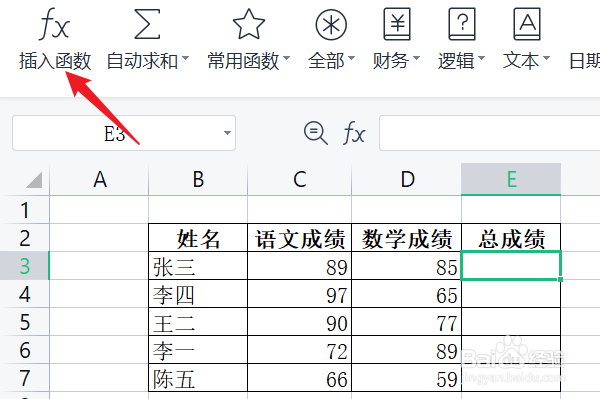
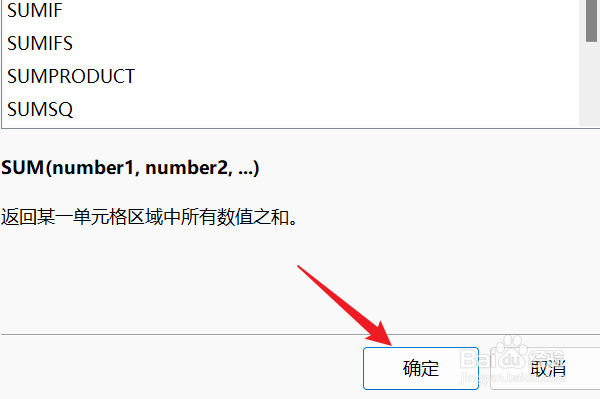
4、在弹出的“插入函数”对话框中,查找SUM函数,在查找结果中选中SUM,然后点击“确定”。
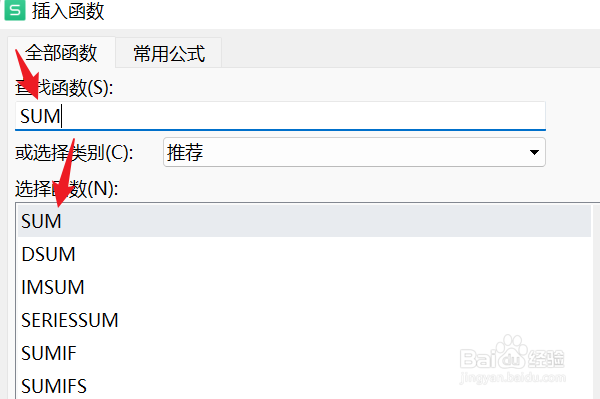
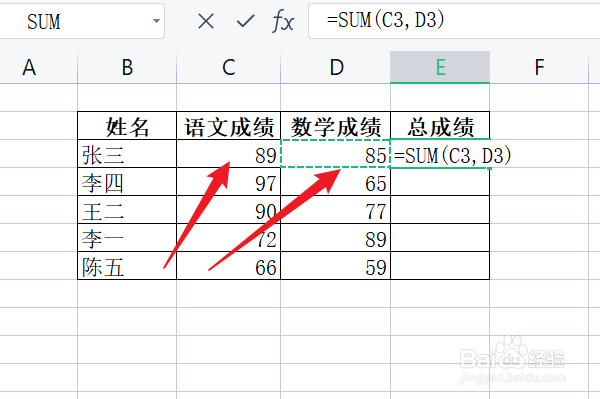
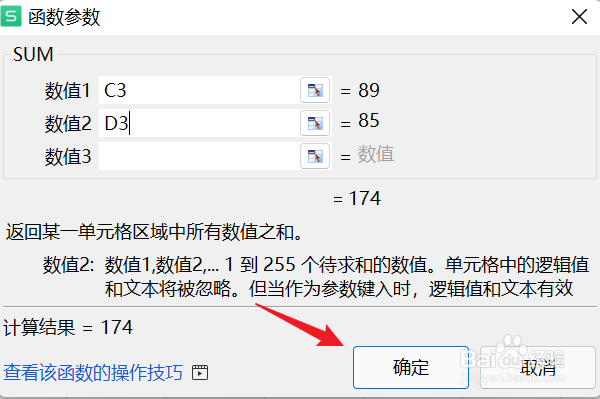
5、接着会弹出“函数参数”对话框,在对话框中选择要求和的单元格,然后点击“确定”。
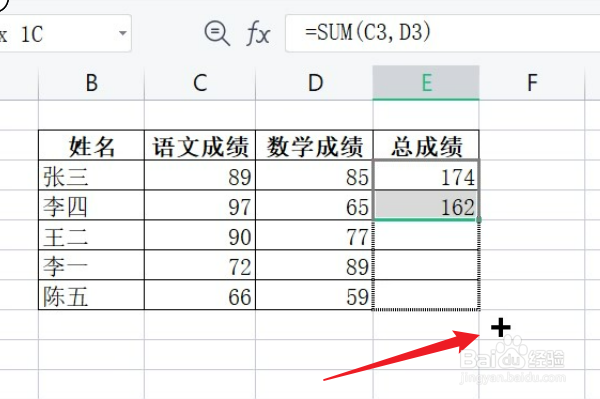
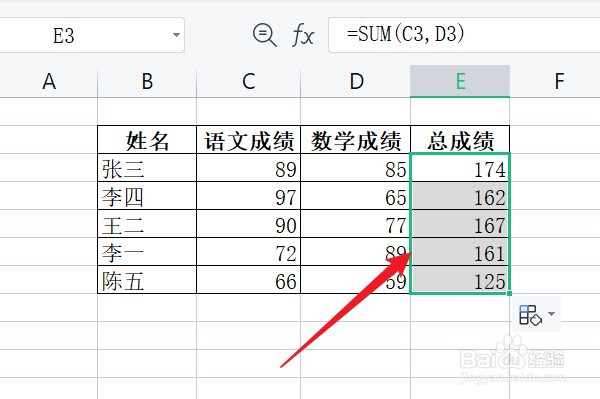
6、求出第一个和值后,拖动鼠标求出其它单元格的和值。至此,WPS表格运用SUM函数求和介绍完成。
阅读量:30
阅读量:143
阅读量:167
阅读量:143
阅读量:156
1、打开WPS表格后,将要存放和值的单元格设为活动单元格。
2、点击“公式”。
3、接着点击“插入函数”。
4、在弹出的“插入函数”对话框中,查找SUM函数,在查找结果中选中SUM,然后点击“确定”。
5、接着会弹出“函数参数”对话框,在对话框中选择要求和的单元格,然后点击“确定”。
6、求出第一个和值后,拖动鼠标求出其它单元格的和值。至此,WPS表格运用SUM函数求和介绍完成。