Windows 10桌面显示网络连接图标
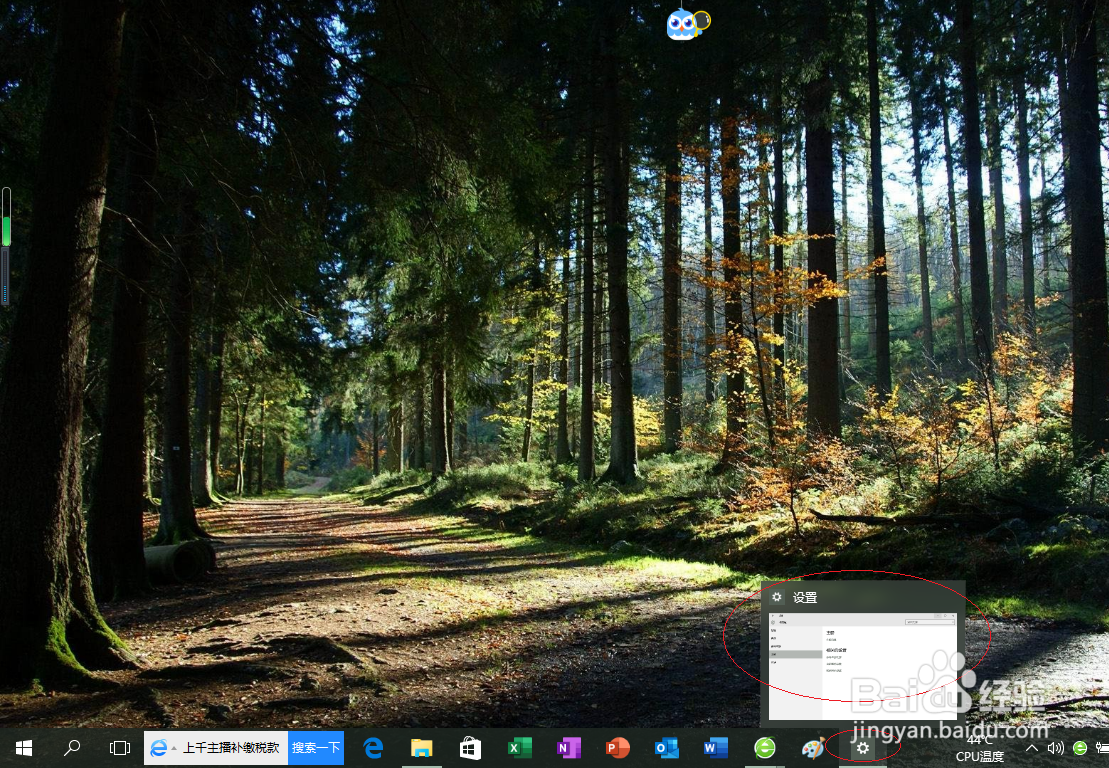
1、点击任务栏"设置"图标,如图所示
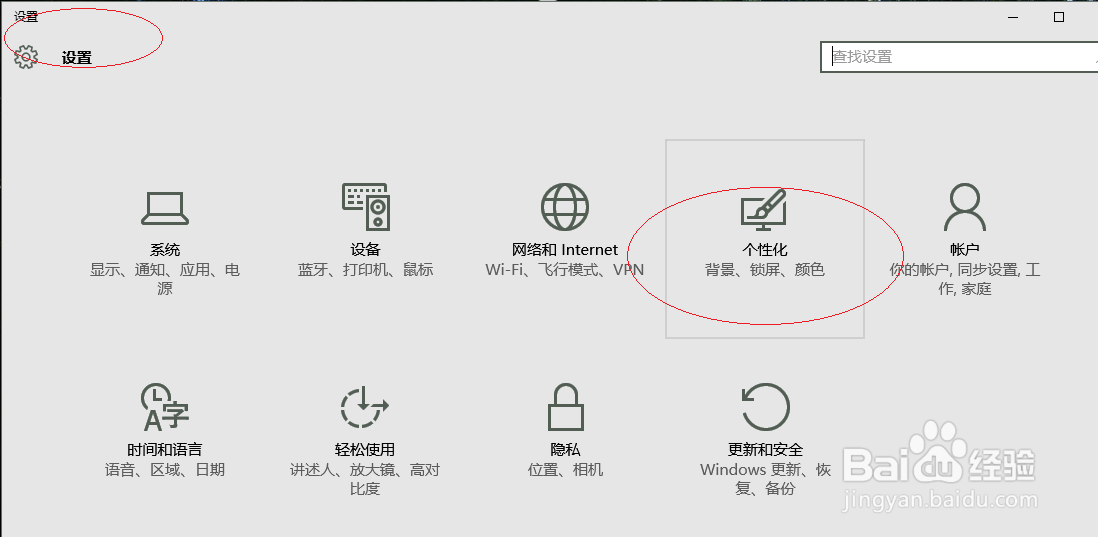
2、点击"个性化"图标
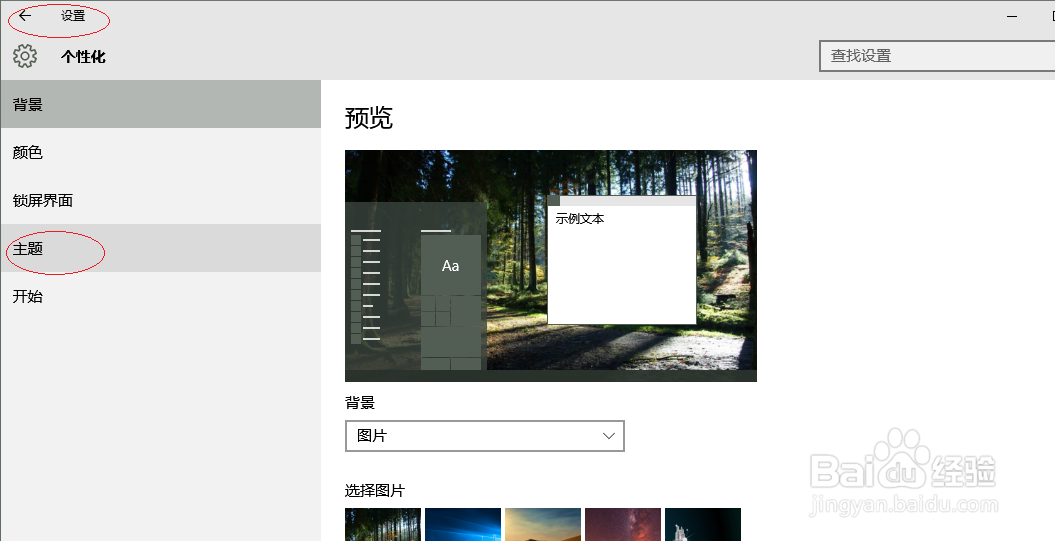
3、选择左侧"主题"项,如图所示
4、点击"相关的设置|桌面图标设置"链接

5、勾选"桌面图标|网络"复选框,如图所示

6、完成设置,谢谢关注

阅读量:110
阅读量:116
阅读量:49
阅读量:28
阅读量:77
1、点击任务栏"设置"图标,如图所示
2、点击"个性化"图标
3、选择左侧"主题"项,如图所示
4、点击"相关的设置|桌面图标设置"链接
5、勾选"桌面图标|网络"复选框,如图所示
6、完成设置,谢谢关注