Office 2019 for Mac安装教程
1、office 2019 mac 破解版镜像包下载完成后打开,双击打开【Office 2019 激活工具】进行安装,按照安装引导器进行安装即可!

2、进入office 2019 激活工具安装界面,点击【继续】,如图:
3、office 2019 激活工具将占用您电脑9.8MB空间,点击【继续】,如图:

4、安装office 2019 激活工具需要输入您Mac电脑开机密码,然后点击“安装软件”,如图

5、可以看到office 2019 激活工具安装完成,点击【关闭】,如图:

1、打开office2019 for mac 激活版镜像包内【office 2019 安装包.pkg】,如图:

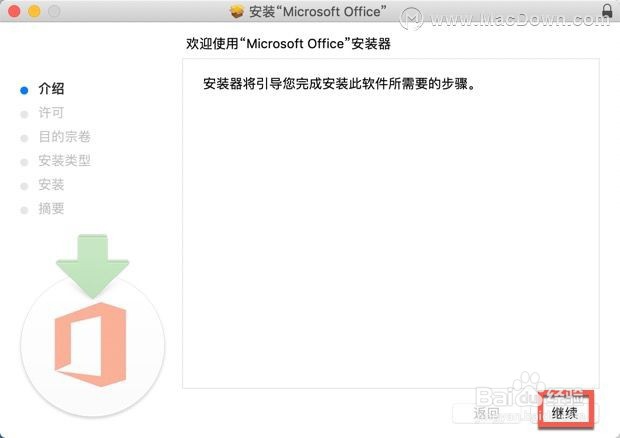
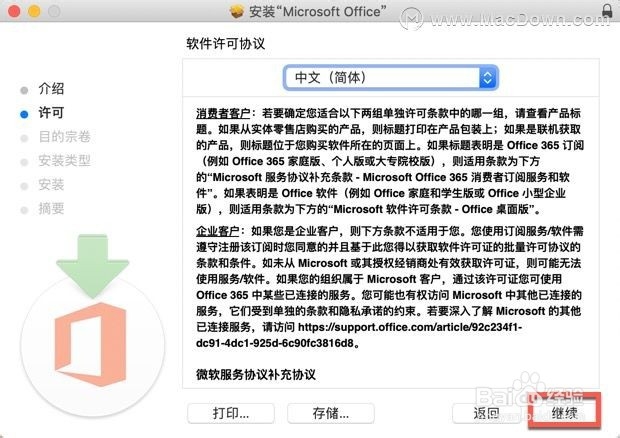
2、office2019 for Mac安装器将引导你完成所需步骤,我们点击“继续”,阅读office 2019 软件许可协议,点击“继续”
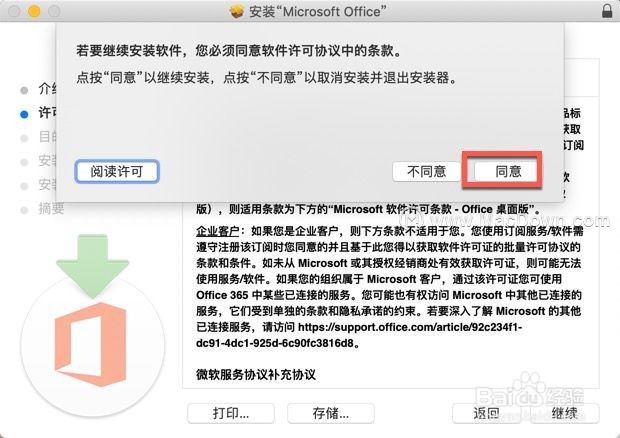
3、到达此步点击“同意”,如图:
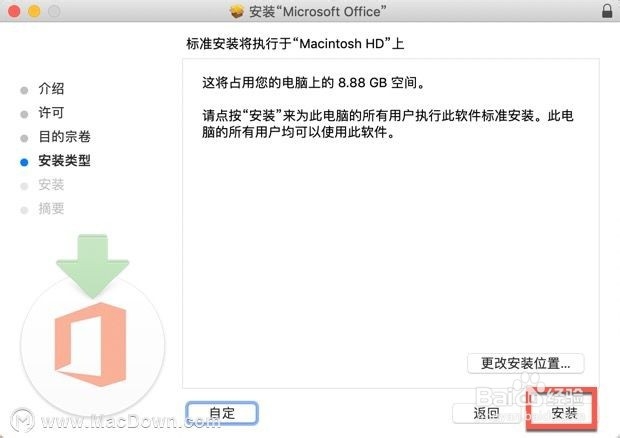
4、此处提示office 2019 mac 激活版将占用您电脑的8.88GB 空间,点击继续“安装”,如图:
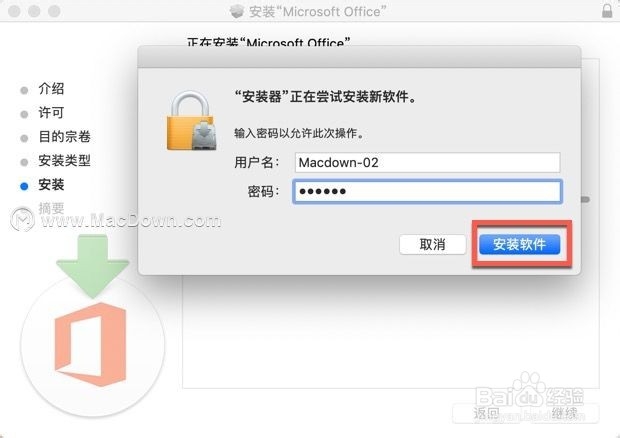
5、输入Mac电脑开机密码,然后点击“安装软件”,没有设置密码的朋友可跳过此步骤
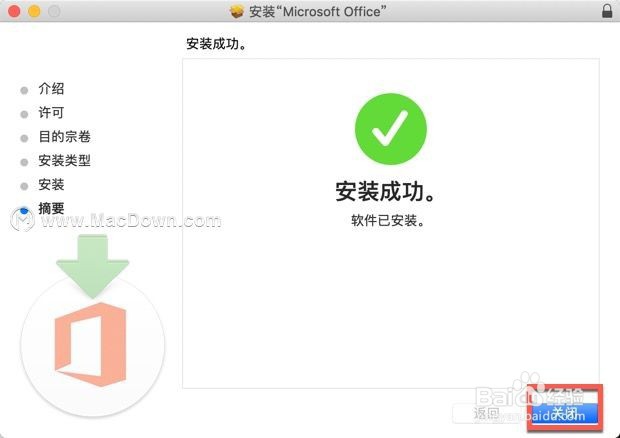
6、office 2019 for Mac安装完成,点击“关闭”,好了现在大家可以打开软件尽情使用
阅读量:64
阅读量:166
阅读量:121
阅读量:113
阅读量:23