怎么用ps软件更换图片的天空
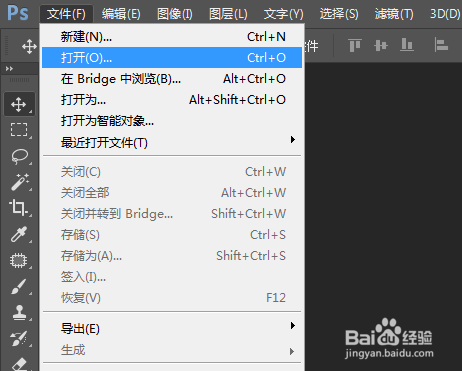
1、步骤一:打开ps软件,然后点击文件打开,打开我们需要修改的图片。
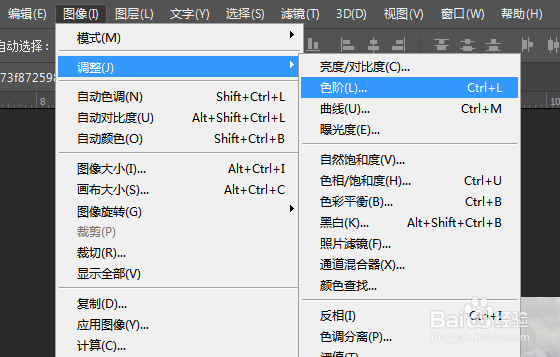
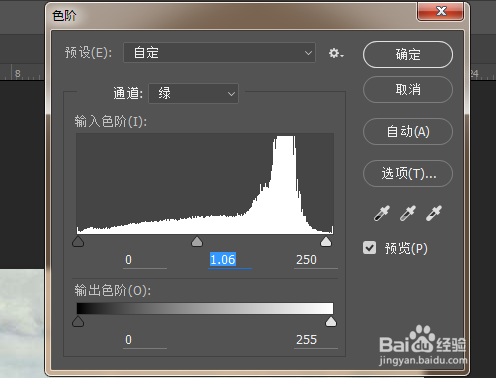
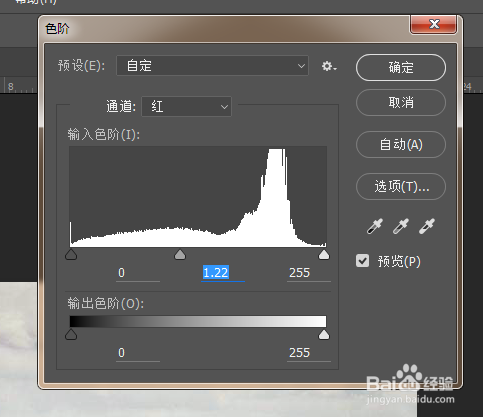
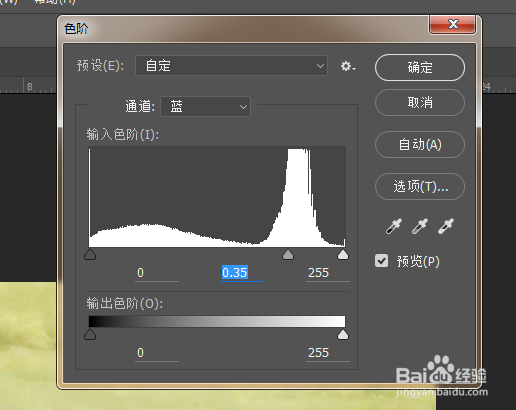
2、步骤二:然后我们点击图像-调整-色阶,调整一下图片的整体颜色。参数如下图所示:
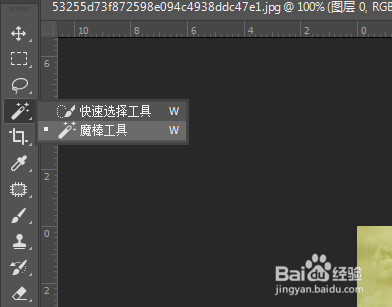
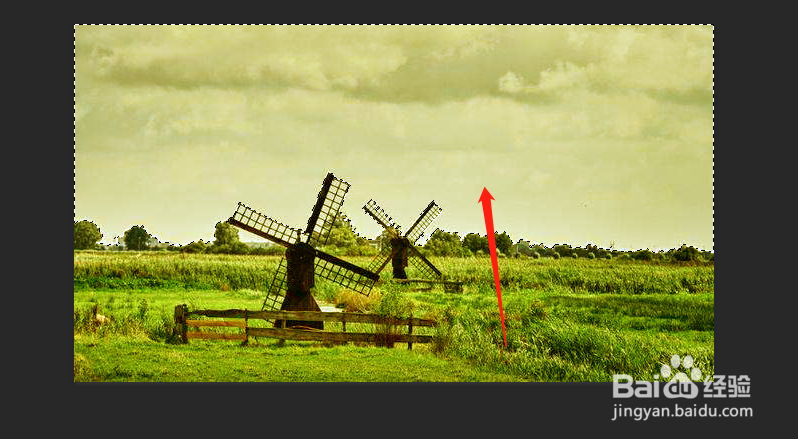
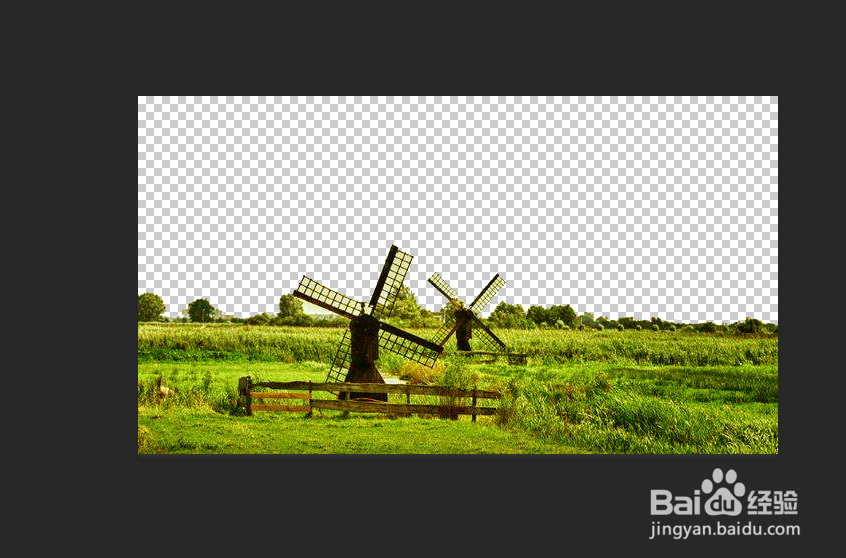
3、步骤三:然后选择魔棒工具,调整容差,选中天空的位置,并删除背景。
4、步骤四:然后我们下载一张蓝色天空的图片,并导入到ps中

5、步骤五:调整天空的位置以及大小到合适的地方。
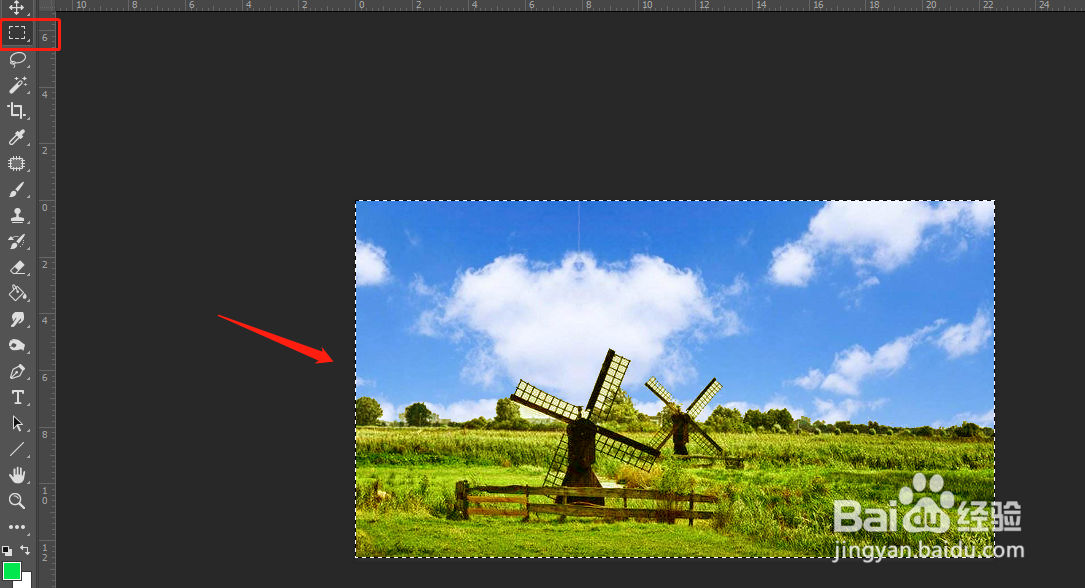
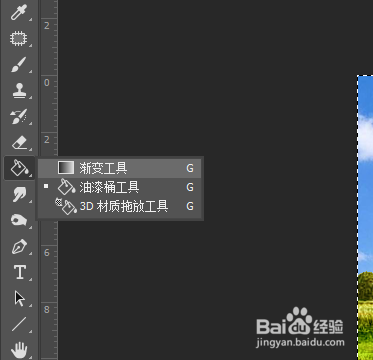
6、步骤六:为了使图像边缘柔和一点,我们新建一个图层做一个白色渐变,如下图所示:
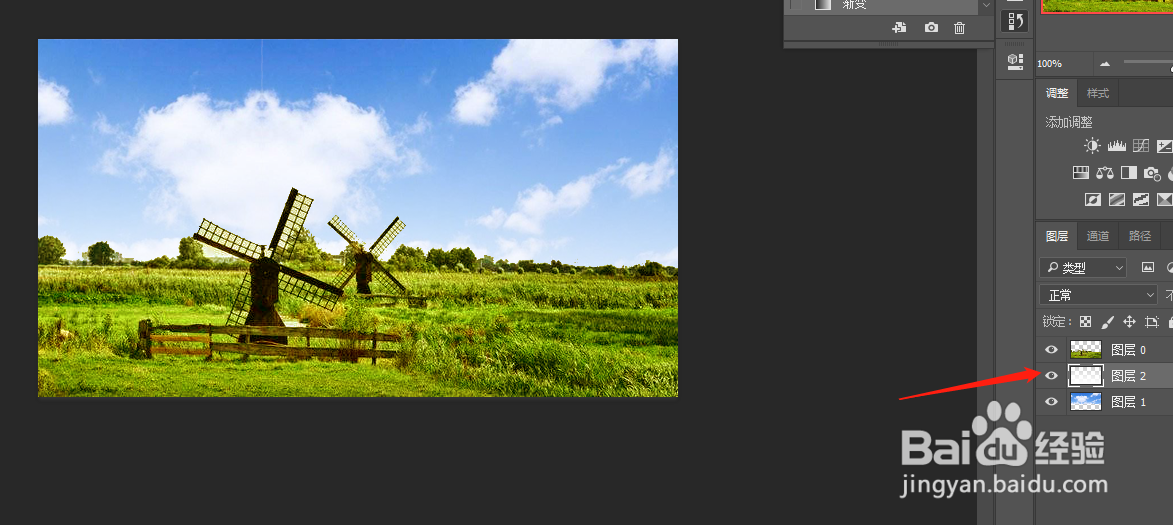
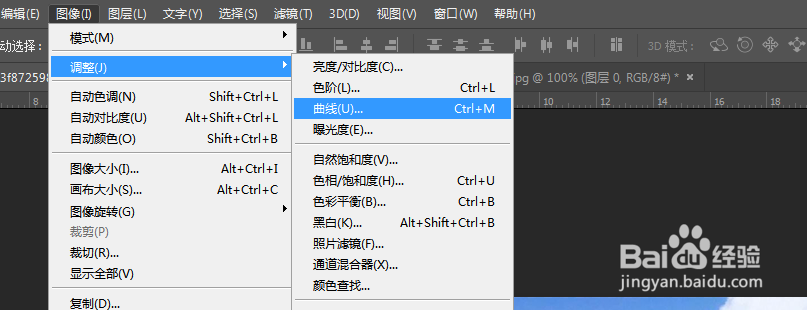
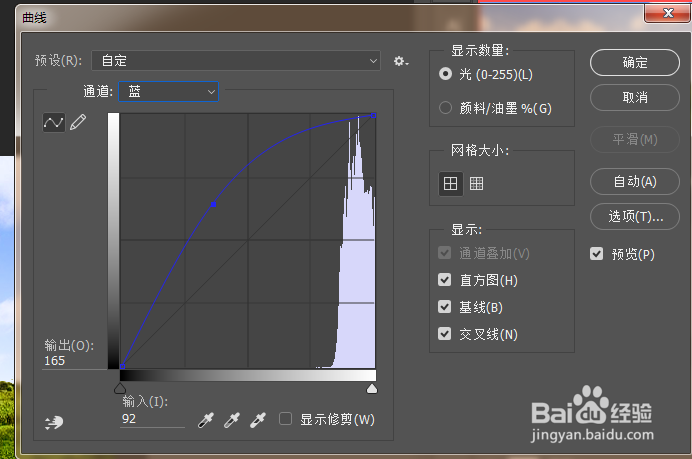
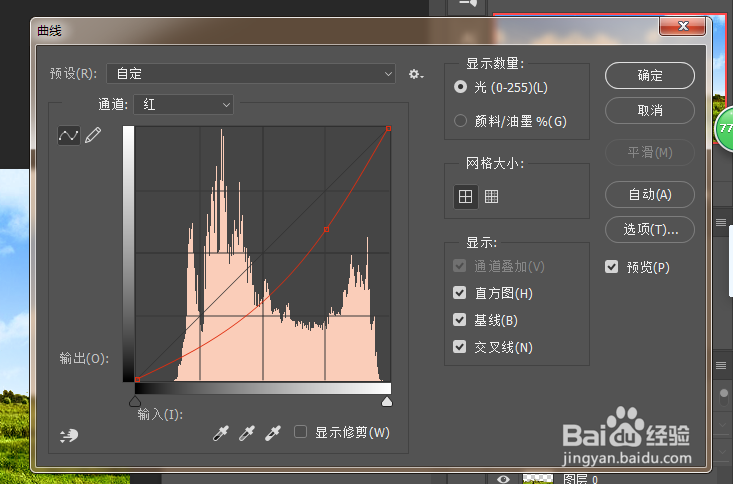
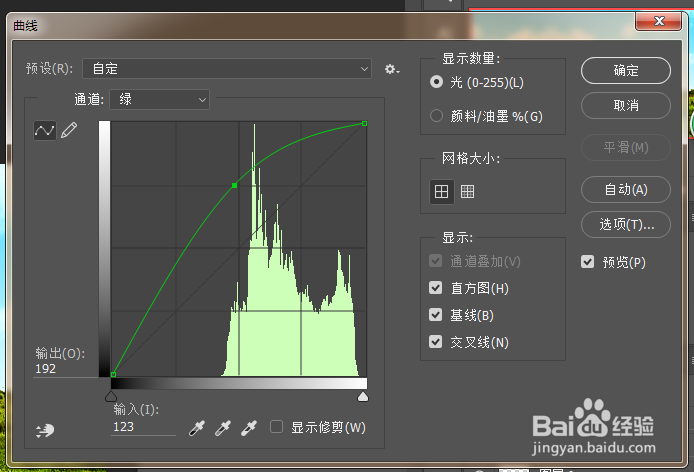
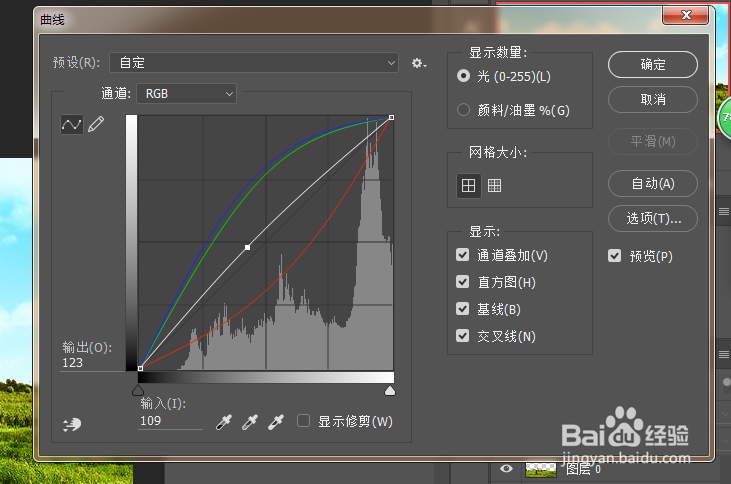
7、步骤七:然后我们点击图像-调整-曲线,调整一下天空的整体颜色,如下图所示。
8、步骤八:完成
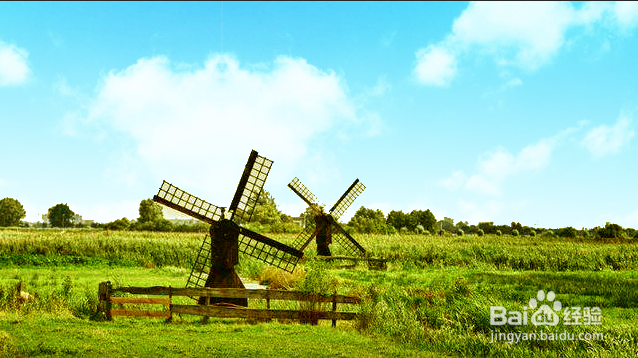

9、总结:
打开ps软件,打开图片
然后调整一下整体颜色
用魔棒工具删除天空
导入天空素材
整体调整色差即可

阅读量:129
阅读量:182
阅读量:64
阅读量:101
阅读量:188