Word中怎样调整下划线与文字的间距
1、打开Word,先给文字家下划线
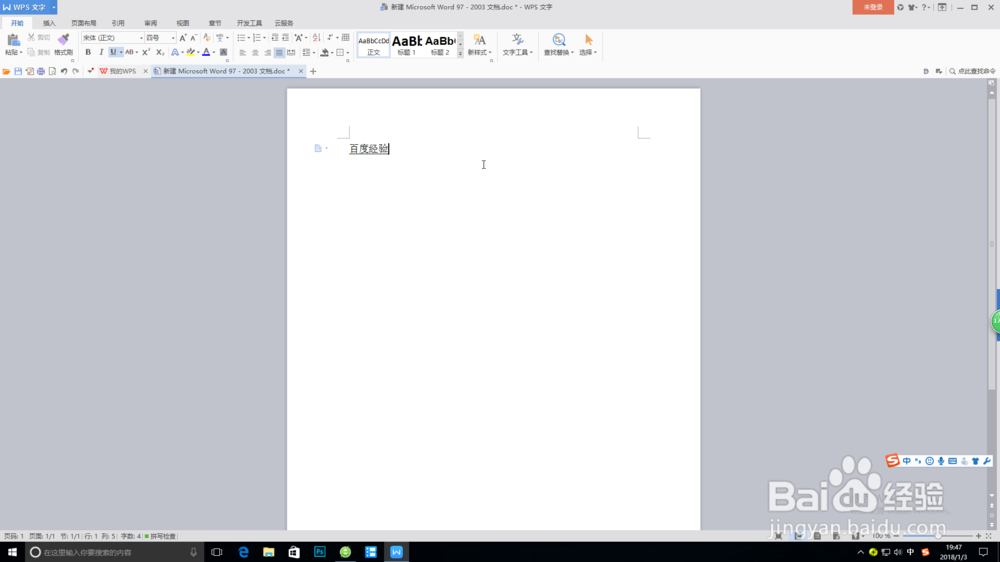
2、选中要加下划线的文字
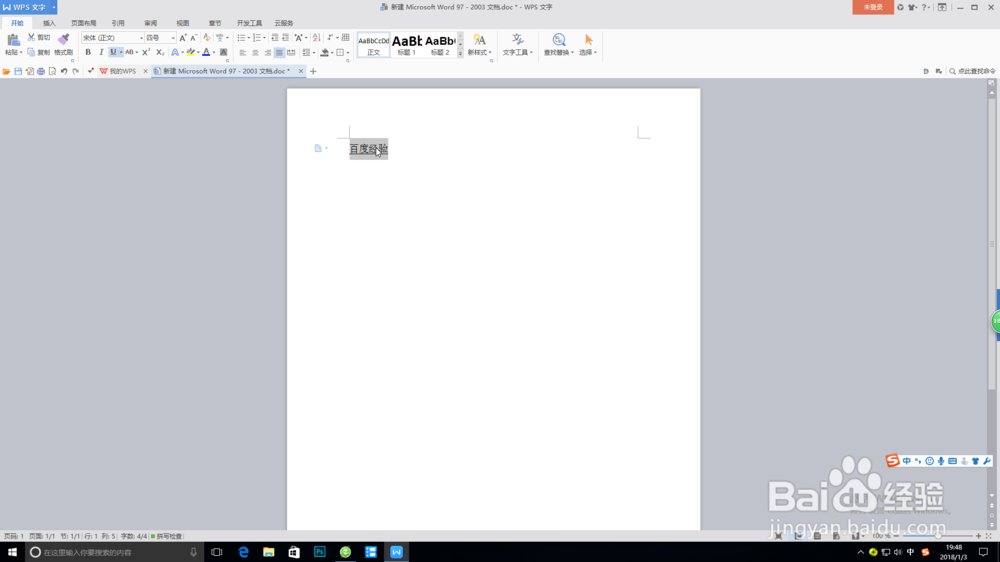
3、选中文字后右击,点击字体
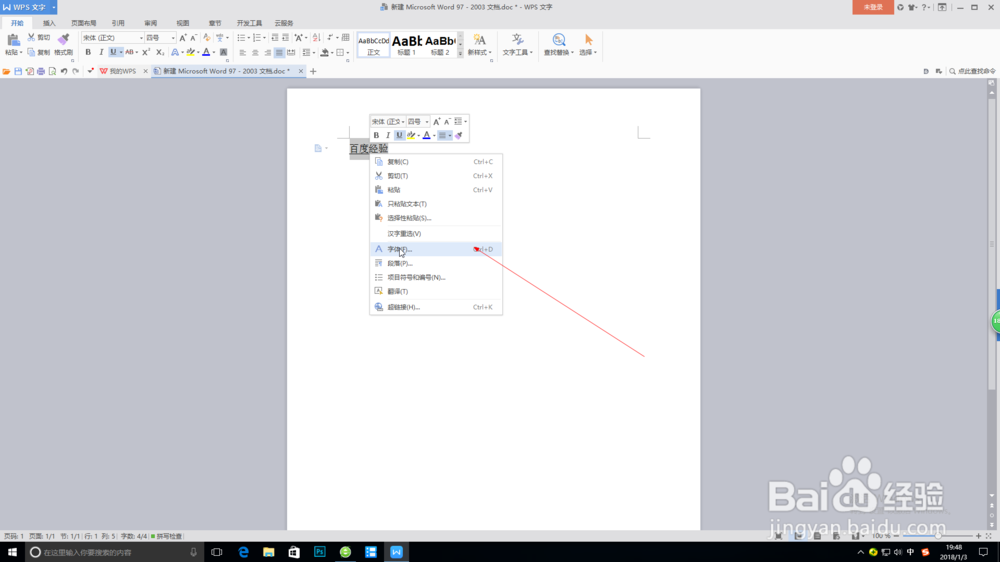
4、选择如图箭头所指的字符间距
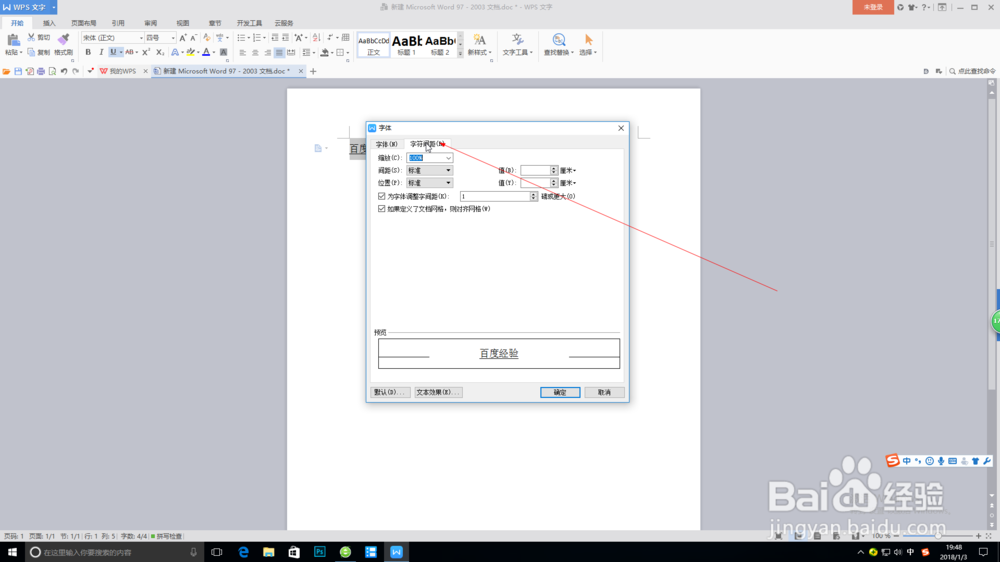
5、点击下拉菜单,选择位置-上升,
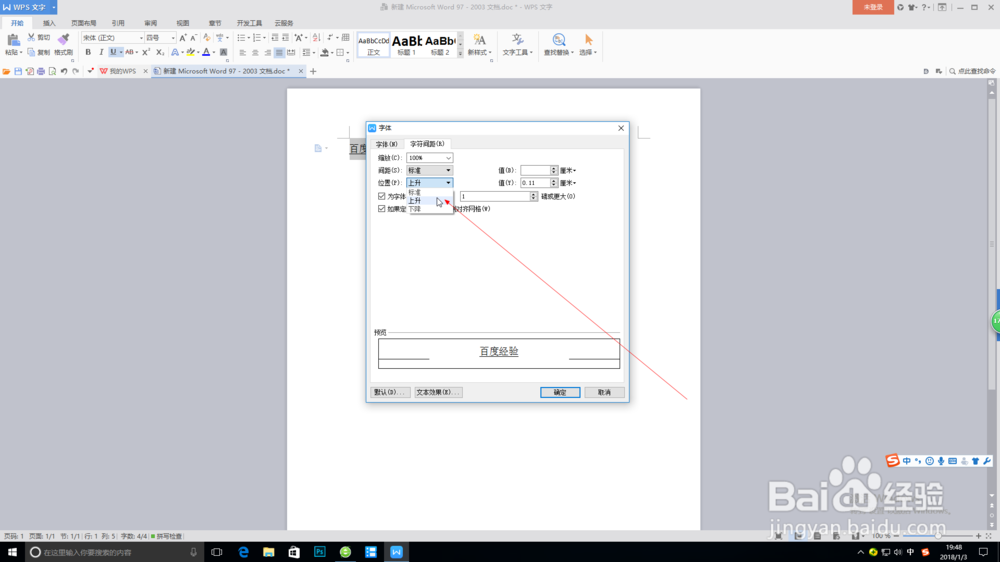
6、在箭头所指的地方输入要调节的数值
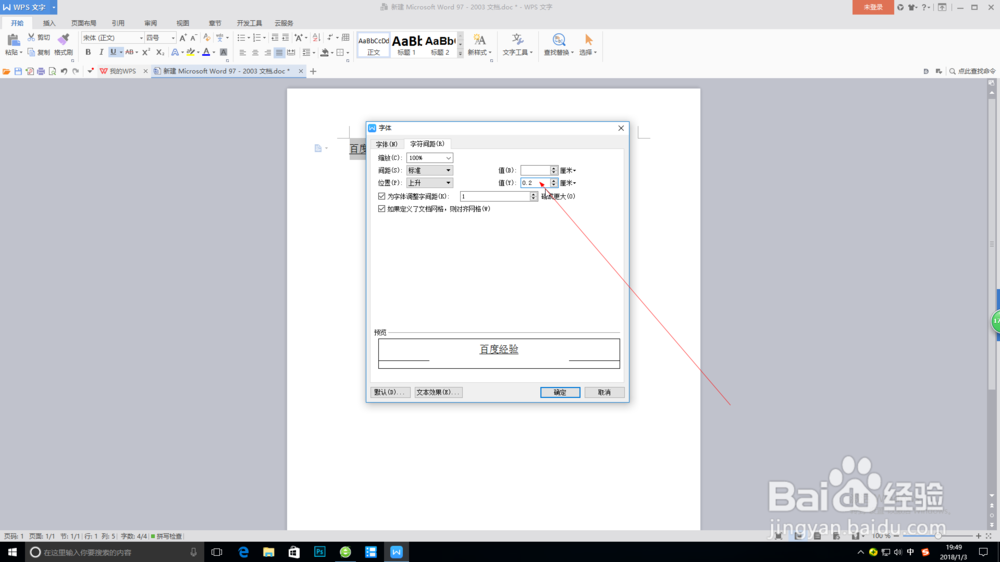
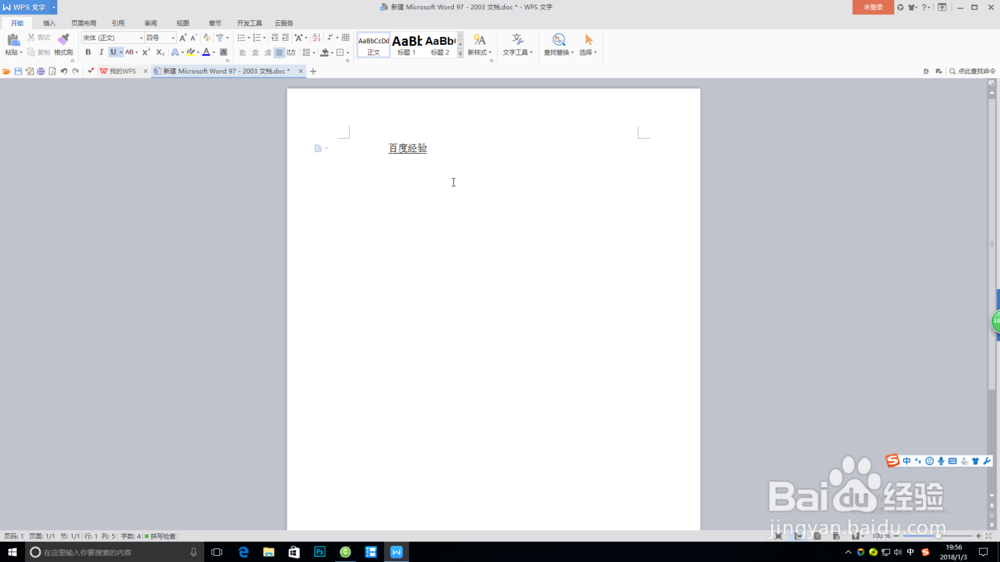
7、完成数值输入后,单击确定
阅读量:34
阅读量:175
阅读量:124
阅读量:161
阅读量:99
1、打开Word,先给文字家下划线
2、选中要加下划线的文字
3、选中文字后右击,点击字体
4、选择如图箭头所指的字符间距
5、点击下拉菜单,选择位置-上升,
6、在箭头所指的地方输入要调节的数值
7、完成数值输入后,单击确定