Opera浏览器如何安装/删除扩展插件
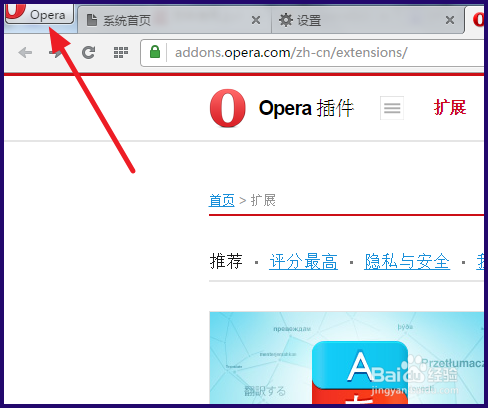
1、打开Opera浏览器,点击左上角的按钮
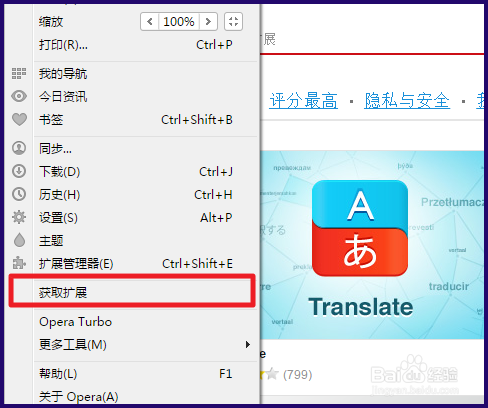
2、点击下拉菜单中的【获取插件】
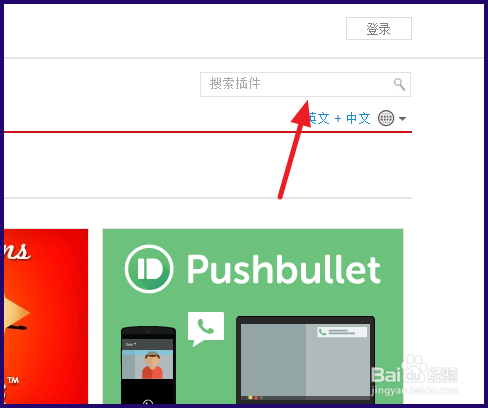
3、就打开Opera浏览器的插件商店了,你可以在右上角的搜索框内搜索你需要的插件
4、或者直接在下面找到你需要的插件
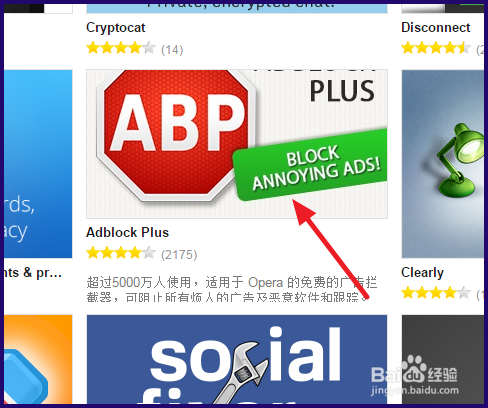
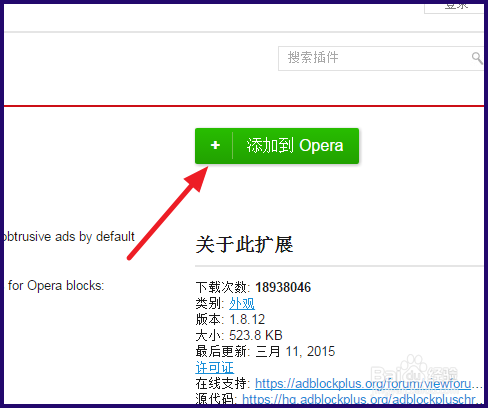
5、进入插件,点击右侧的【添加到Opera】
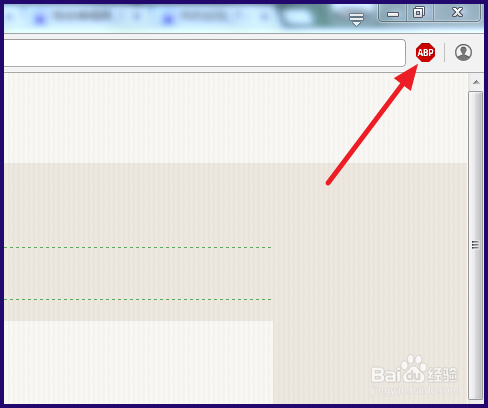
6、等待安装完成后,右上角出现插件图标就表示安装成功了
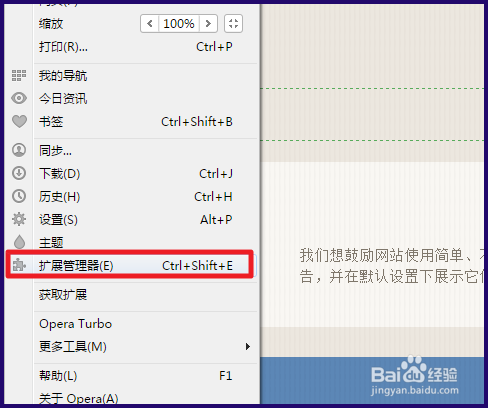
7、如果要删除插件,同样点击左上角的按钮,选择【扩展管理器】
8、可以看到安装好的插件,点击右上角的小叉号
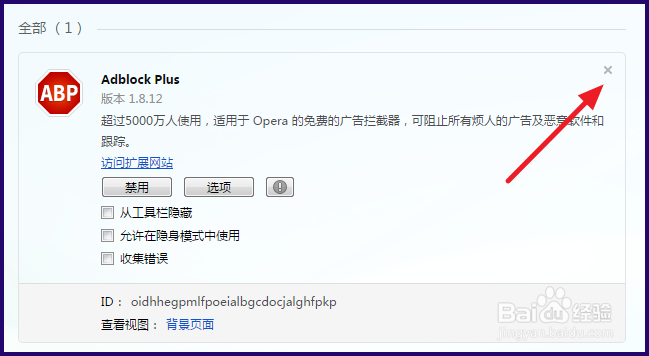
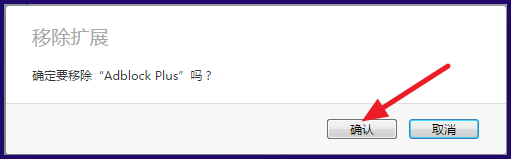
9、确认后即可删除安装好的插件
阅读量:183
阅读量:79
阅读量:98
阅读量:130
阅读量:96