Photoshop如何制作邮票效果?
1、打开图片素材并复制一张。
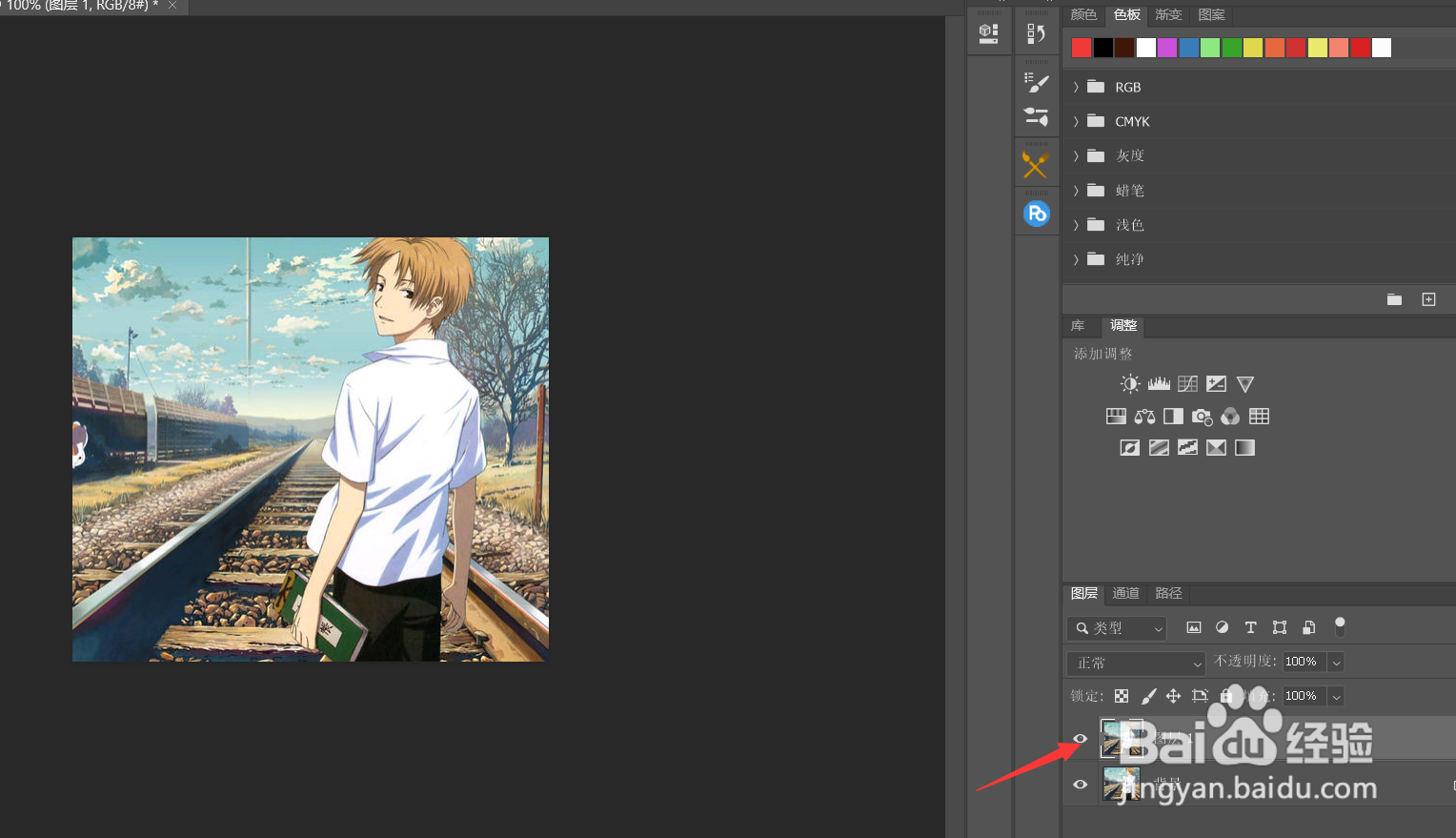
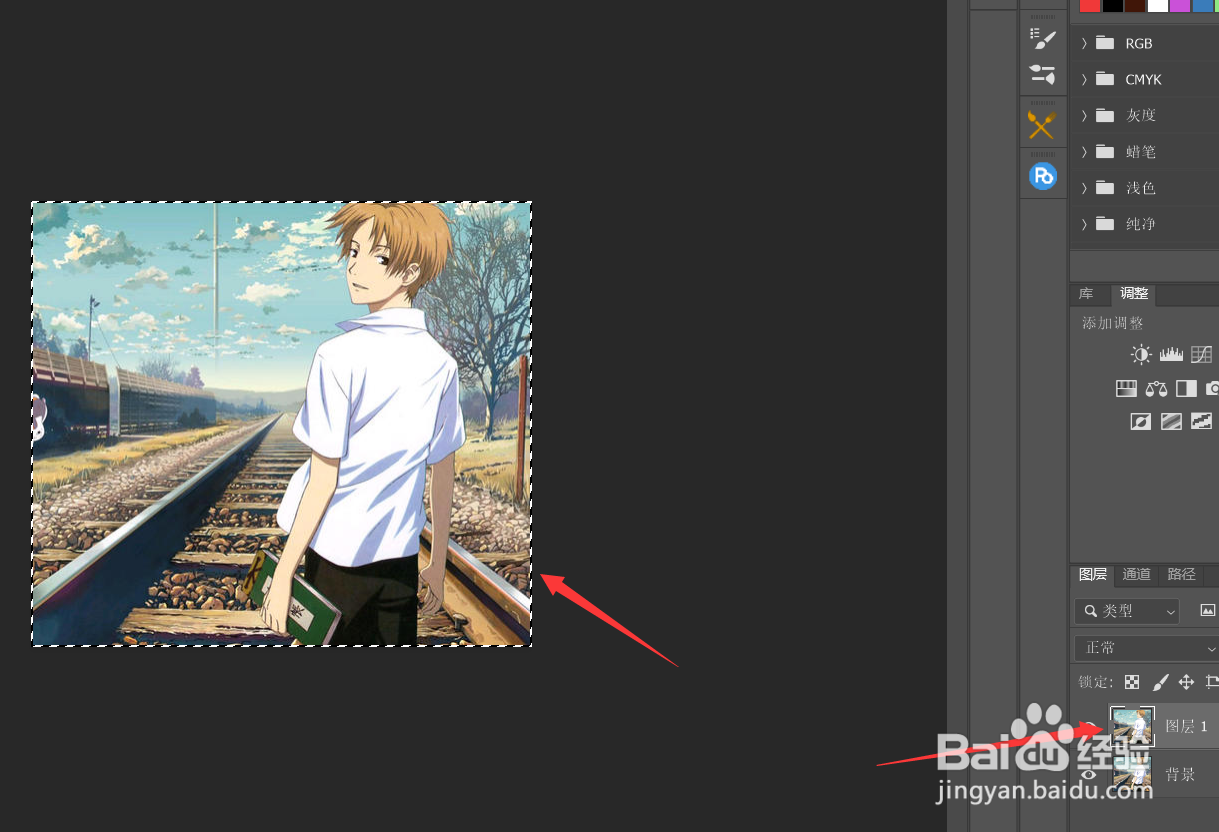
2、按住ctrl键,点击复制图层的缩略图。
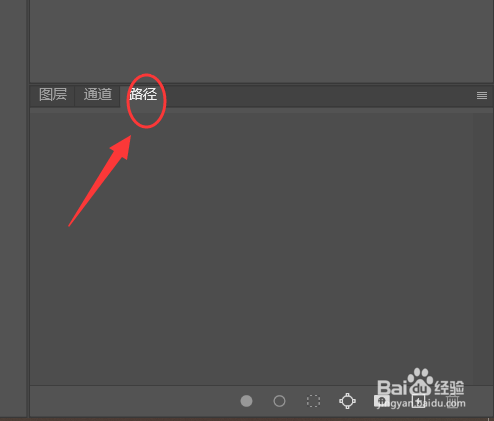
3、切换到【路径】。
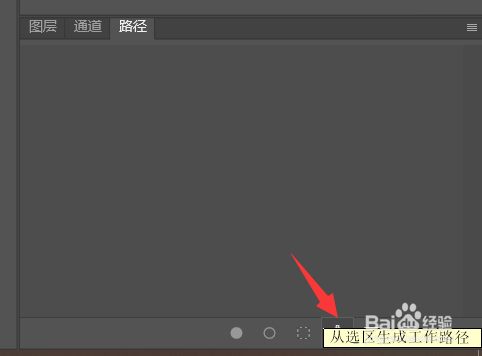
4、然后点击下方的【从选区生成工作路径】按钮。
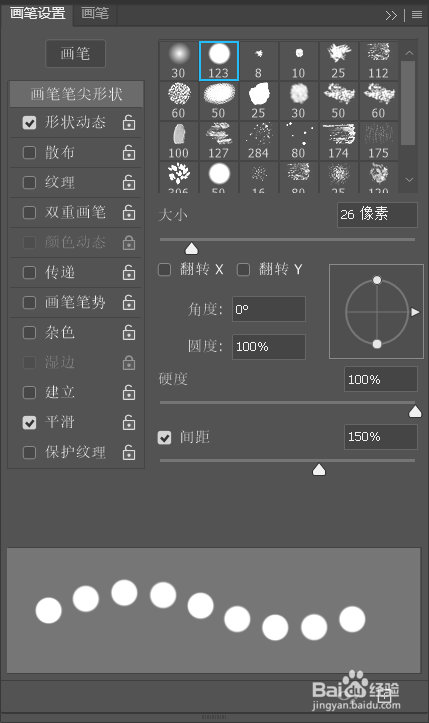
5、使用【画笔工具】其参数如下。
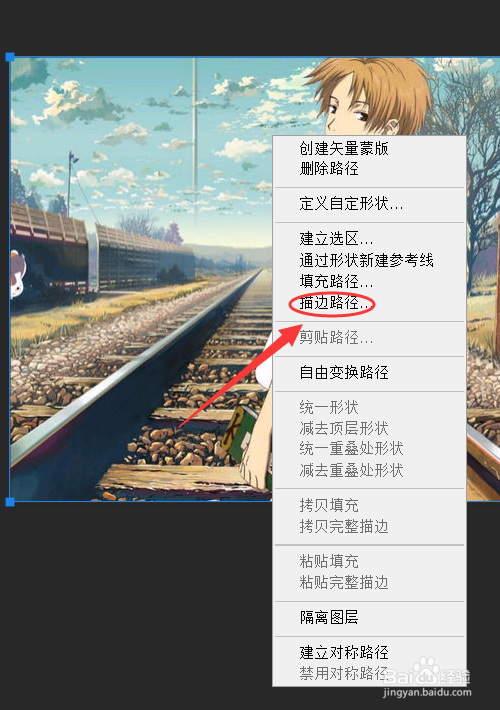
6、然后再点击【钢笔工具】,右击鼠标选择【描边路径】。
7、工具选择【橡皮擦】。

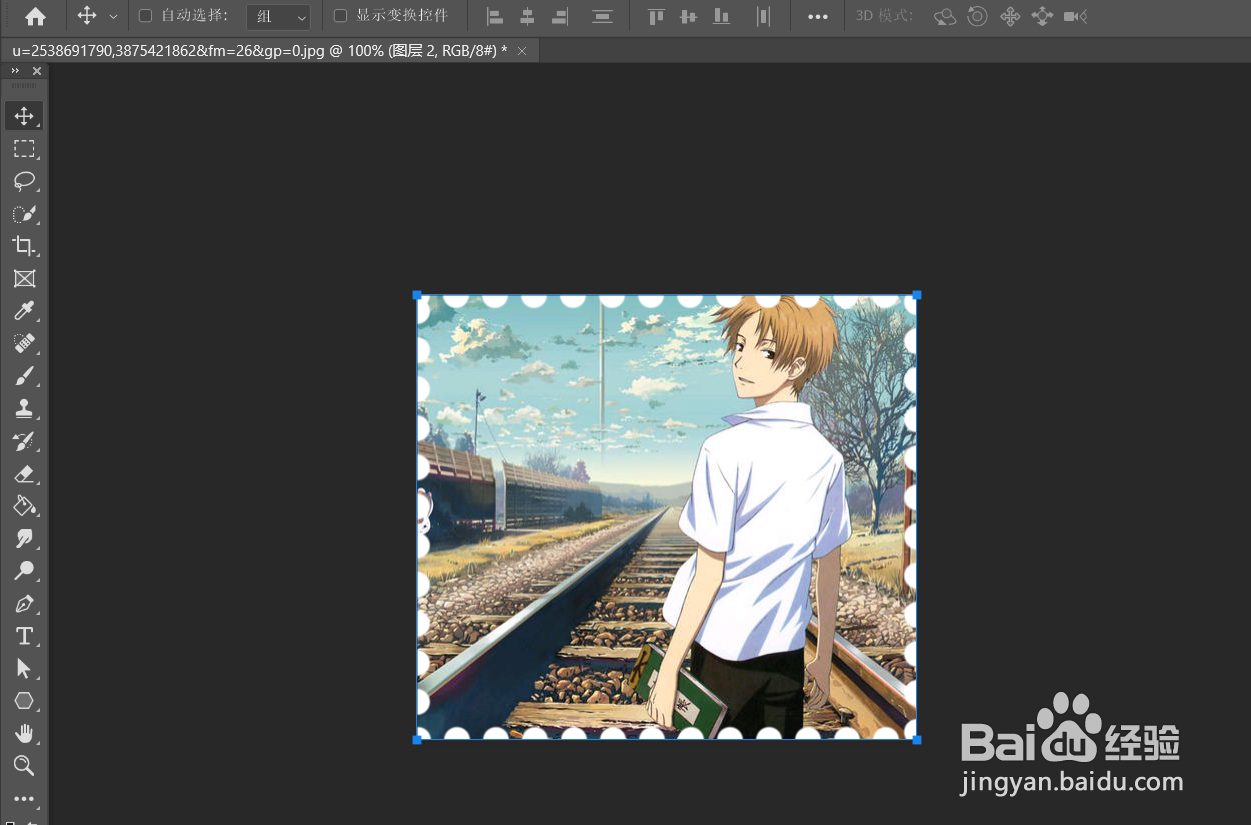
8、如图所示,这就是最终效果。
阅读量:52
阅读量:34
阅读量:122
阅读量:143
阅读量:49
1、打开图片素材并复制一张。
2、按住ctrl键,点击复制图层的缩略图。
3、切换到【路径】。
4、然后点击下方的【从选区生成工作路径】按钮。
5、使用【画笔工具】其参数如下。
6、然后再点击【钢笔工具】,右击鼠标选择【描边路径】。
7、工具选择【橡皮擦】。
8、如图所示,这就是最终效果。