设置word中页码从任意页开始
1、将光标定位于需要开始编页码的页首位置。
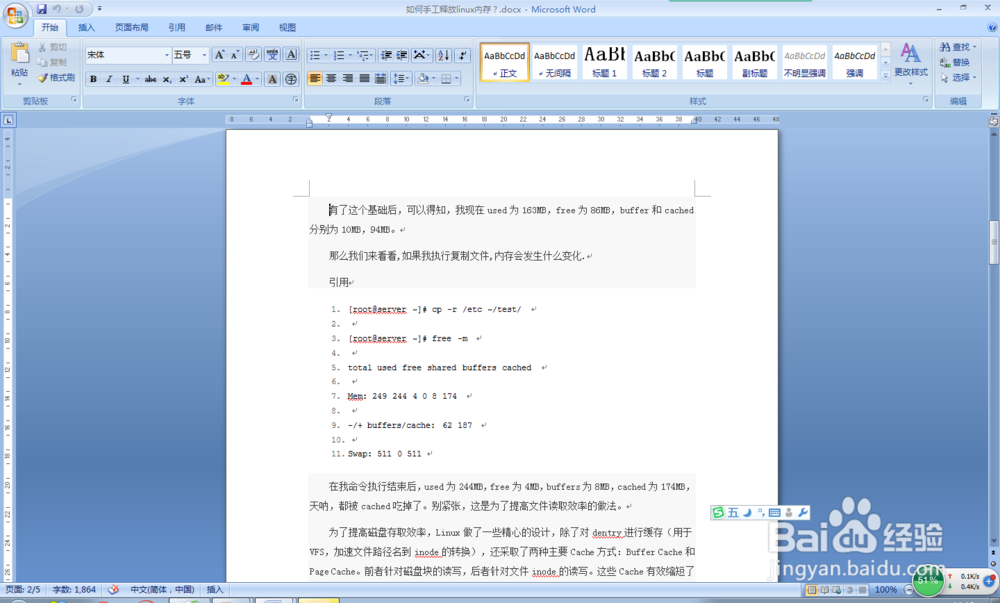
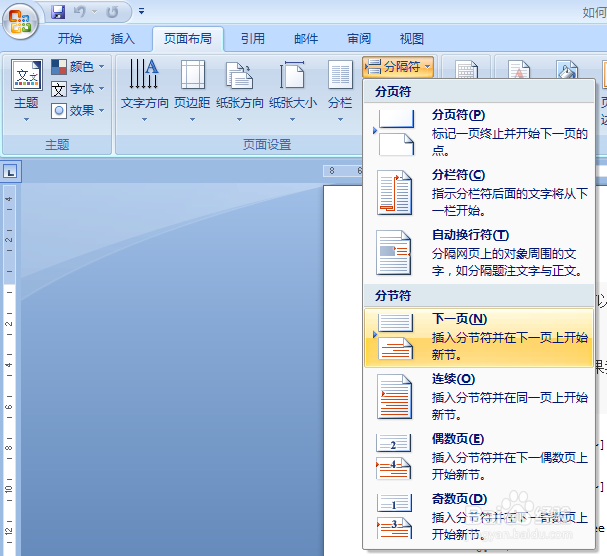
2、选择“页面布局-分隔符”,打开“分隔符”对话框,在“分隔符类型”下单击选中“下一页”单选钮。
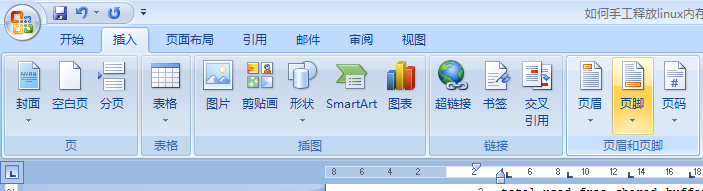
3、选择“插入-页眉和页脚”,并将光标定位于页脚处。
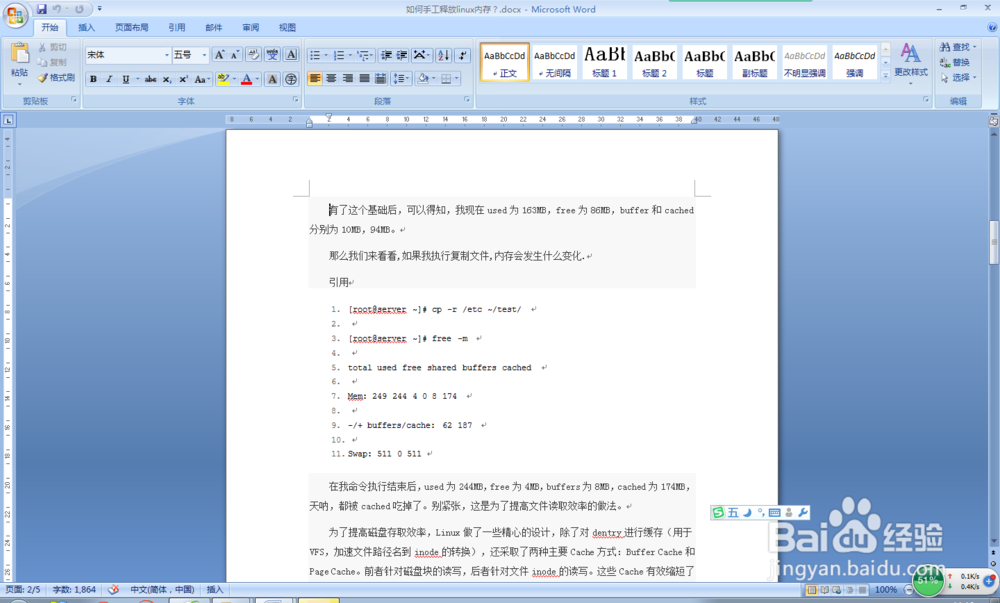
4、选择页脚,单击“链接到前一条”按钮,断开同前一节的链接。

5、在“插入-页码”工具栏中,单击“页面低端”选择页码格式。
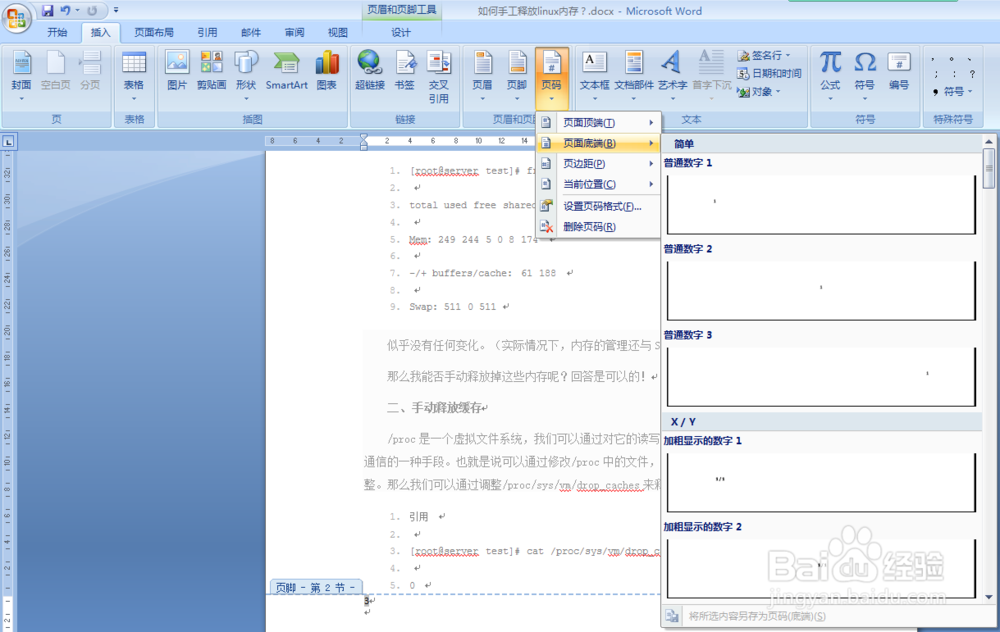
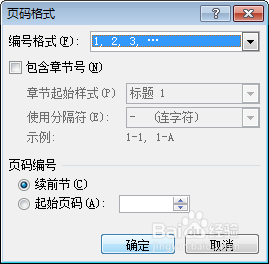
6、在“插入-页码-设置页码格式”中,在“起始页码”后的框中键入相应起始数字。
确定后即完成从指定位置设置页码从新开始啦!
阅读量:42
阅读量:116
阅读量:126
阅读量:98
阅读量:95