如何去掉WORD中多余的回车符方法
1、第一步:打开需要去掉多余回车符的word文档。
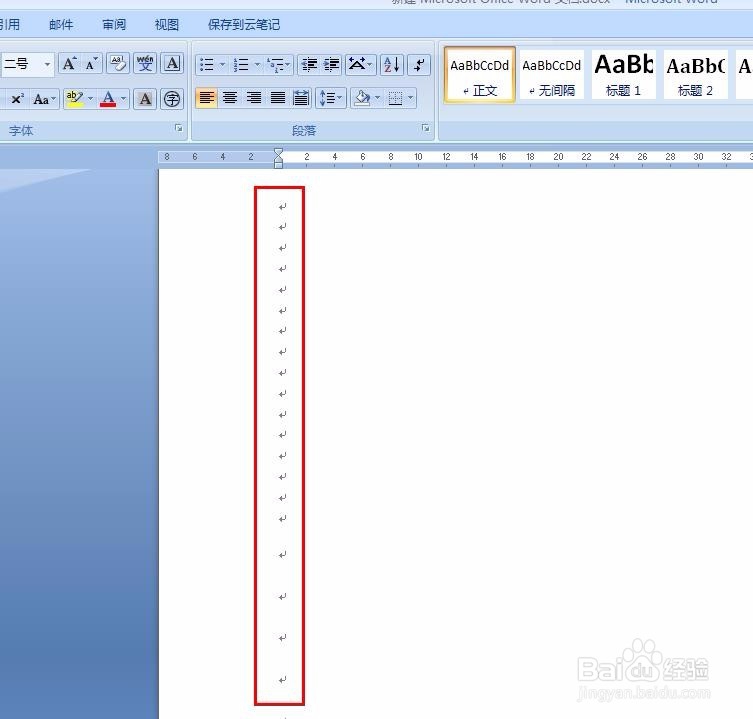
2、第二步:点开左上角按钮,找到“word选项”按钮。
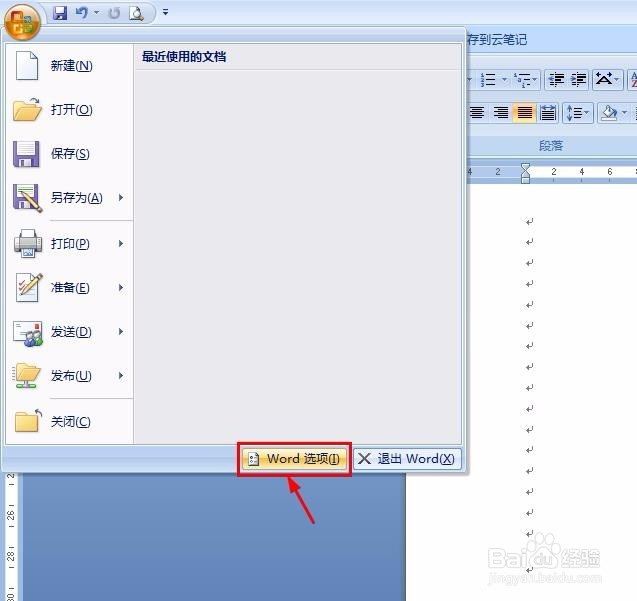
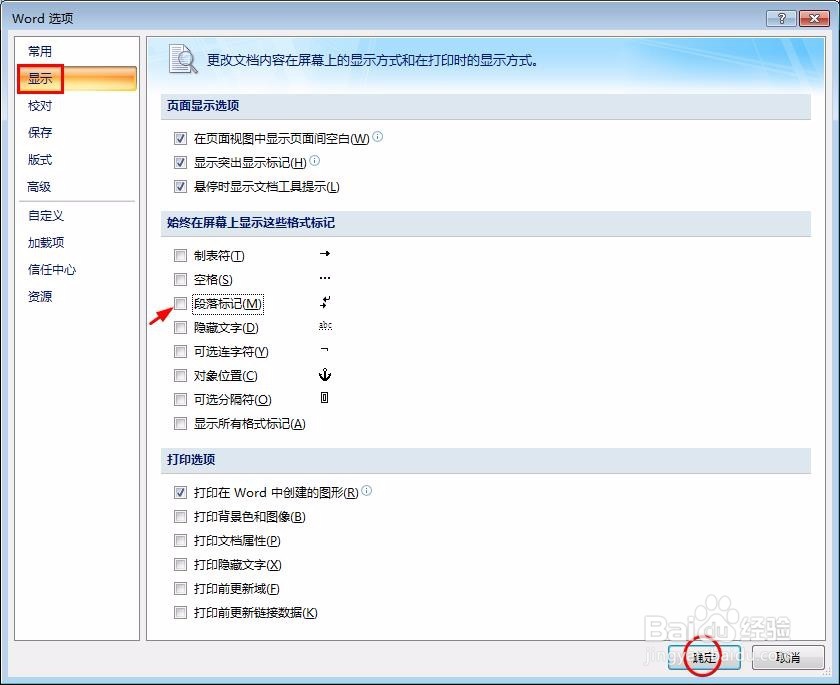
3、第三步:单击“word选项”按钮,弹出如下图所示对话框。
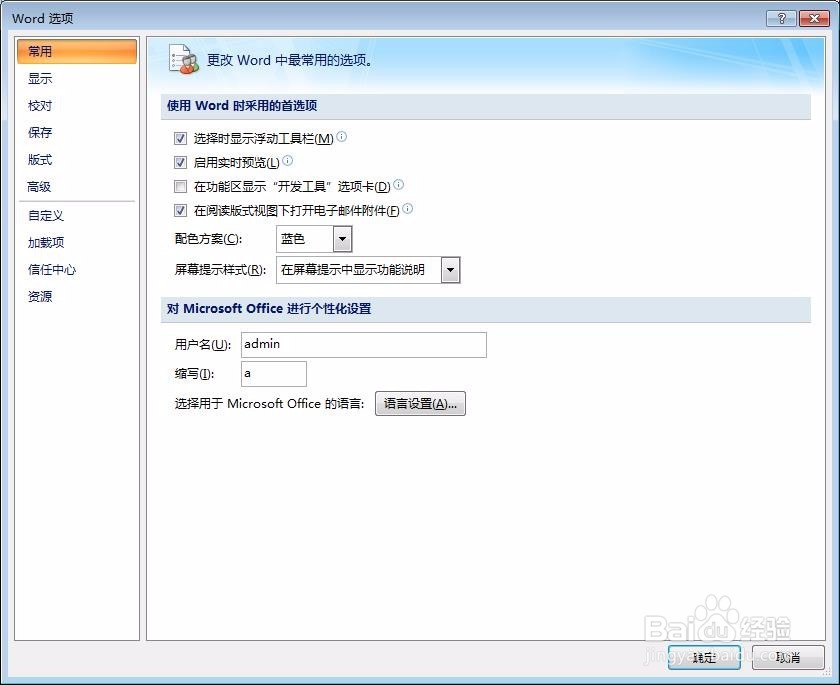
4、第四步:将选项标签切换至“显示”项,找到“段落标记”选项。
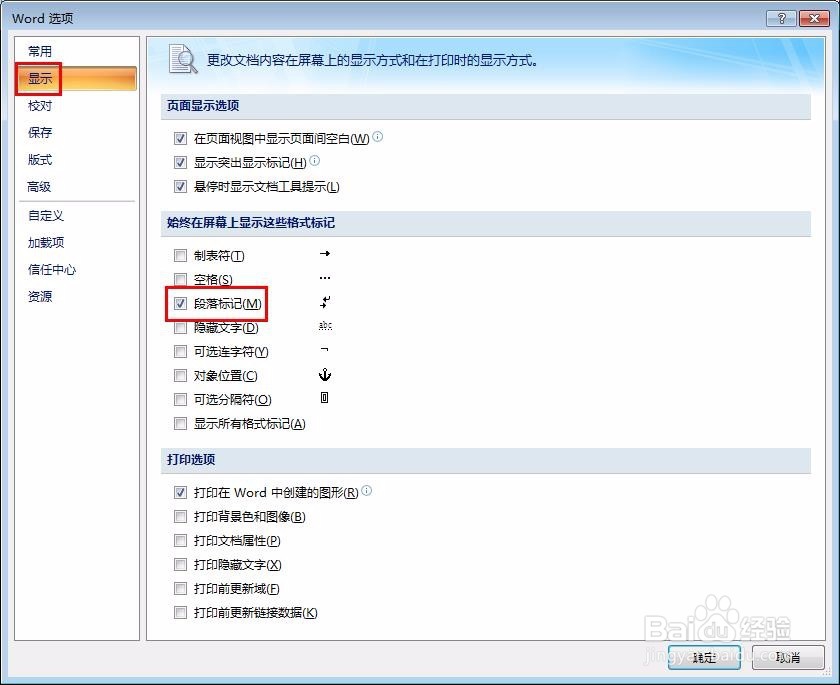
5、第五步:将“段落标记”前面的勾选给去掉,并单击“确定”按钮。
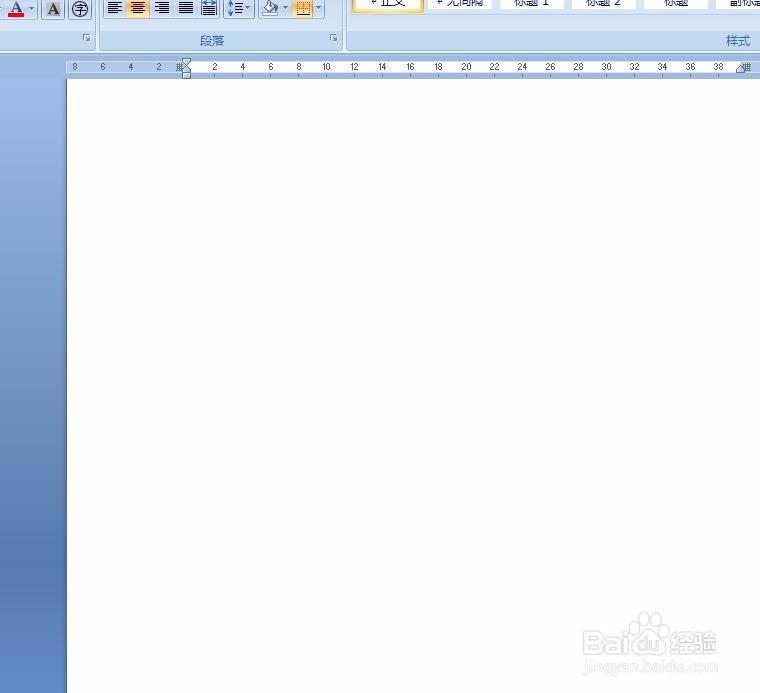
6、完成操作,word文档中多余的回车符已经全部被去掉了。
阅读量:119
阅读量:33
阅读量:102
阅读量:174
阅读量:70
1、第一步:打开需要去掉多余回车符的word文档。
2、第二步:点开左上角按钮,找到“word选项”按钮。
3、第三步:单击“word选项”按钮,弹出如下图所示对话框。
4、第四步:将选项标签切换至“显示”项,找到“段落标记”选项。
5、第五步:将“段落标记”前面的勾选给去掉,并单击“确定”按钮。
6、完成操作,word文档中多余的回车符已经全部被去掉了。